📚 기술사 수험서 찾아보기

토목시공기술사 → 건축시공기술사 → 건설안전기술사 → 측량및지형공간정보기술사 →

이 포스팅은 쿠팡 파트너스 활동의 일환으로, 이에 따른 일정액의 수수료를 제공받습니다.

레이블이 NDVI인 게시물을 표시합니다. 모든 게시물 표시

2026-11-16

위성 시계열 분석, 한 장 대신 여러 장을 보면 무엇이 보일까? | GeoAI 기초 55편

위성 시계열 분석, 한 장 대신 여러 장을 보면 무엇이 보일까? | GeoAI 기초 55편

🎬 1분 브리핑 영상

위성 시계열 분석이란 같은 장소를 시간의 흐름에 따라 쌓아 계절적 정상 변화와 평소에서 벗어난 이상 변화를 가려내는 방법입니다. 식생 지수의 흐름을 통해 가뭄 피해나 산불 이후의 회복 속도를 가늠하는 데 활용됩니다.

📌 3줄 요약

  • 여러 장을 쌓아야 평소 흐름이 보입니다
  • 같은 시기끼리 비교해야 이상 변화가 드러납니다
  • 구름 빠진 날은 채운 값이 추정임을 알아야 합니다

산불이 지나간 사면의 위성 영상을 한 장 받았다고 가정해 봅시다. 불탄 자리는 어둡게 보이지만, 이 영상만으로는 복구가 어디까지 진행되었는지, 같은 계절의 다른 해와 비교해 얼마나 뒤처졌는지 알 수 없습니다. 가을이라 잎이 진 것인지 피해가 남은 것인지도 구분하기 어렵습니다.

한 장은 그날의 상태만 말해주고, 여러 장은 변화의 방향과 속도를 보여줍니다. 이 글은 같은 곳을 날짜순으로 쌓아 보는 이유와 식생 지수로 가뭄·산불 회복을 읽는 방법을 다룹니다. 구름 때문에 빠진 날을 채울 때 생기는 한계와 자료 간격의 문제도 함께 짚습니다.

earth observation cloud free data
자료사진 · 사진: stux / Pixabay

🛰️ 위성 시계열 분석은 영상 한 장 보는 것과 무엇이 다른가요?

위성 시계열 분석은 같은 지역을 찍은 영상을 날짜순으로 쌓아 놓고, 한 지점 (픽셀) 의 값이 시간에 따라 어떻게 달라지는지 읽는 방법입니다. 시계열은 시간 순서로 늘어놓은 관측값의 줄이라는 뜻입니다. 영상 한 장은 그날의 모습만 보여주기 때문에 "이 숲의 초록이 옅은 것이 이상한 일인가, 원래 이맘때는 그런가"라는 질문에 답하지 못합니다. 여러 장을 쌓으면 같은 지점의 값이 하나의 곡선이 되고, 그 곡선이 평소의 흐름이 되어 비교 기준을 줍니다. 재난 업무에서는 피해 직후 영상 한 장만 보지 말고 피해 이전 몇 해의 흐름과 겹쳐 봐야 얼마나 달라졌는지 근거를 갖고 말할 수 있습니다.

🍂 계절 변화와 이상 변화는 어떻게 구분하나요?

식물은 봄에 올라오고 가을에 지는 반복 패턴을 가집니다. 이를 계절성이라고 합니다. 이 패턴 때문에 6월과 11월의 영상을 그대로 비교하면 변화가 전부 이상처럼 보입니다. 기본 원칙은 같은 시기끼리 비교하는 것입니다. 여러 해의 같은 달 값을 평균 내어 평년 값을 만들고, 올해 값에서 빼면 평년과의 차이가 남습니다. 이 차이가 해마다 흔들리는 폭을 넘을 때 이상 변화를 의심합니다. 해봐야 아는 것이 있습니다. 관심 지점 한 곳을 골라 최근 3년의 같은 달 값을 나란히 놓고 올해만 뚜렷이 벗어나는지 눈으로 확인해 보세요. 이 판단은 가뭄 초기 징후를 찾거나 산사태 위험 사면의 식생 훼손을 점검할 때 그대로 쓰입니다.

🔥 식생 지수 시계열로 가뭄과 산불 회복을 어떻게 보나요?

식생 지수는 식물이 붉은 빛을 흡수하고 근적외선을 강하게 반사하는 성질을 이용해 식물의 활력을 숫자 하나로 만든 값입니다. 대표적인 NDVI 는 대체로 마이너스 1 에서 1 사이이며, 식생이 무성할수록 높습니다. 가뭄에서는 같은 시기의 평년 곡선보다 낮은 값이 이어지는지 봅니다. 산불에서는 불이 난 날 값이 급격히 떨어지고, 이후 곡선이 다시 오르는 속도가 회복의 단서가 됩니다. 속도는 수종, 기후, 경사에 따라 다르므로 일반적인 기간을 단정할 수 없습니다. 값이 올라도 숲이 돌아왔다는 뜻은 아닙니다. 풀이 먼저 덮으면 지수만 오를 수 있어 현장 사진과 함께 확인해야 합니다. 이 곡선은 복구 우선순위를 정하고 비탈 안정성을 점검할 구역을 고르는 데 도움이 됩니다.

☁️ 구름 때문에 빠진 날은 어떻게 채우나요?

광학 위성은 구름이 가리면 지표 값을 얻지 못해 그날이 빈칸이 됩니다. 먼저 구름과 구름 그림자 픽셀을 마스크로 걸러 냅니다. 빈 곳은 앞뒤 관측값을 직선으로 잇는 시간 보간으로 메우거나, 일정 기간의 영상을 합쳐 중앙값으로 대표하는 합성 방식으로 채웁니다. 구름을 뚫는 레이더 (SAR) 영상을 보조로 쓰기도 하지만, 식생 지수와 같은 값이 아니라서 곧바로 대체할 수는 없습니다. 핵심 주의점은 채운 값이 관측이 아니라 추정이라는 것입니다. 구름 낀 기간이 길면 그 사이에 일어난 급변은 평탄한 선 뒤로 숨습니다. 장마철과 태풍 직후는 구름이 가장 많은 때이므로, 피해 시점 판단에서는 채운 구간을 따로 표시해 두어야 합니다.

⏱️ 관측 간격이 길면 놓치는 변화는 없나요?

위성마다 같은 곳을 다시 찍는 주기 (재방문 주기) 가 다르고, 해상도와 맞바꾸는 관계인 경우가 많습니다. 구름 제외까지 하고 나면 실제로 쓸 수 있는 날짜 간격은 표에 적힌 주기보다 길어집니다. 며칠 안에 끝나는 홍수 정점이나 산불 확산은 관측 사이에서 지나갈 수 있습니다. 해봐야 아는 것이 있습니다. 관심 지역과 기간에서 구름 비율 기준을 정한 뒤 쓸 수 있는 영상이 며칠 간격으로 남는지 직접 세어 보세요. 이 숫자가 곧 분석의 해상도입니다. 시계열은 가뭄 진행이나 산불 뒤 회복처럼 천천히 움직이는 현상 감시에 강하고, 순간적인 사건은 레이더, 기상 관측, 현장 보고를 함께 써야 합니다.

🖥️ 화면에서 따라하기

따라하기 단계

  1. 사이트 접속
    브라우저에서 Copernicus Browser(browser.dataspace.copernicus.eu)를 열고 돋보기 검색창에 지역명 입력
  2. 자료 선택
    Search 탭에서 Sentinel-2 L2A를 체크하고 구름 비율 슬라이더를 낮게 맞춤
  3. 기간 지정
    시작·종료일을 최근 1년으로 넣고 Search 버튼을 눌러 영상 목록 확인
  4. 지수 표시
    영상 하나를 골라 Visualize 탭에서 NDVI 레이어를 선택
  5. 같은 달 비교
    이전 해 같은 달 영상을 열어 NDVI 색을 번갈아 비교
  6. 연속 보기
    도구 모음의 Timelapse 아이콘으로 기간을 정해 구름 낀 프레임까지 확인

※ 프로그램 버전에 따라 메뉴 이름이 조금씩 다를 수 있습니다. 위 그림은 순서를 정리한 도식입니다.

✍️ 그대로 복사해 쓰는 프롬프트

내 지역의 식생 지수 시계열 결과를 읽고 계절 변화와 이상 변화를 나눠 보는 해석 초안 만들기

당신은 GIS와 원격탐사에 익숙한 재난안전 분석 보조자입니다.
아래는 [지역명]의 [시작 연도]~[종료 연도] 식생 지수(NDVI) 월별 값입니다. 구름 때문에 비어 있는 달은 [빈 달]입니다.
[월별 값 표를 여기에 붙여넣기]
1. 같은 달끼리 비교해 평년 값을 만들고 올해 값과의 차이를 표로 정리해 주세요.
2. 차이가 큰 달을 이상 변화 후보로 표시하고, 계절 변화로도 설명될 수 있는 이유를 함께 적어 주세요.
3. 채워 넣은 값이 있다면 추정이라고 따로 표시해 주세요.
제약: 표에 없는 수치와 원인은 만들지 마세요. 확실하지 않으면 "자료로는 알 수 없음"이라고 쓰세요. 결과는 존댓말 문장과 표로만 쓰세요.
사람이 확인할 것: 평균과 차이 계산을 직접 검산하고, 이상으로 표시된 달은 현장 사진이나 기상 자료로 교차 확인하세요.

구름 빠진 날을 채우는 방법을 업무 조건에 맞게 비교해 보기

당신은 위성영상 분석을 설명하는 조력자입니다.
상황: [대상 재난, 예: 가뭄 모니터링], 분석 지역 [지역명], 필요한 판단 주기 [예: 2주], 사용 영상 [위성 또는 서비스 이름].
구름 때문에 비는 날을 채우는 방법으로 시간 보간, 기간 합성, 레이더 보조를 비교해 주세요.
형식: 방법별로 장점, 한계, 이 상황에서의 적합도를 한 줄씩 쓴 표와, 추천 방법 한 가지와 이유 두 문장.
제약: 특정 도구의 현재 기능이나 가격은 단정하지 말고, 모르면 "도구에 따라 다름"으로 쓰세요.
사람이 확인할 것: 추천 방법이 내 영상의 실제 관측 간격에서 가능한지, 채운 구간이 판단 시점과 겹치지 않는지 확인하세요.

※ 대괄호 부분을 상황에 맞게 바꿔서 쓰세요. 받은 답은 그대로 쓰지 말고 사실 확인을 거치세요.

🧪 직접 해보기

  • Copernicus Browser에서 사는 동네 숲이나 논을 골라 같은 달 NDVI를 올해와 작년으로 비교해 보세요.
  • 최근 몇 년 산불이 난 곳의 불탄 시점 전후 NDVI 변화를 Timelapse로 따라가 보세요.
  • 같은 지역에서 구름 비율을 낮게 걸었을 때 남는 영상이 며칠 간격인지 직접 세어 적어 보세요.

❓ 자주 묻는 질문

Q. 위성 시계열 분석에는 영상이 몇 장 필요한가요?
A. 정해진 장수는 없고, 목적과 현상에 따라 다릅니다. 계절 패턴을 보려면 최소한 같은 계절이 여러 해 반복되어야 평년 기준을 만들 수 있습니다. 자료 간격과 구름 제외 후 남는 날짜 수를 먼저 확인하세요.

Q. NDVI 가 떨어지면 무조건 가뭄이나 산불 피해인가요?
A. 그렇지 않습니다. 낙엽, 수확, 눈, 구름 그림자도 값을 낮출 수 있습니다. 같은 시기의 평년과 비교하고 현장 사진이나 기상 자료로 교차 확인해야 합니다.

Q. 구름이 많은 시기의 영상은 어떻게 하나요?
A. 구름 마스크로 걸러 낸 뒤 보간이나 합성으로 채우거나, 레이더 영상을 보조로 씁니다. 채운 값은 관측이 아니라 추정이라는 점을 결과에 함께 적는 것이 좋습니다.

시계열의 가치는 영상을 많이 모으는 데 있지 않고, 같은 조건끼리 비교해 평소의 흐름을 먼저 세우는 데 있습니다. 그 흐름이 있어야 가뭄이든 산불 뒤 회복이든 평소와 얼마나 다른지 숫자로 말할 수 있습니다. 구름으로 빈 날과 관측 간격의 한계를 결과에 함께 적어 두면, 읽는 사람이 판단의 확실한 부분과 불확실한 부분을 구분할 수 있습니다. 그렇다면 영상이 아예 없거나 너무 성긴 지역에서는 시계열의 빈틈을 어떤 다른 자료로 메울 수 있을까요?

GeoAI 기초 시리즈 55편 · 전체 57편

🔔 새 글 받아보기

도움이 되셨다면 팔로우해 두세요. 새 글이 올라오면 바로 알 수 있습니다.

➕ 이 블로그 팔로우  ·  ▶️ 유튜브 구독  ·  📡 RSS


재난안전과 GeoAI 이야기를 더 보고 싶다면 아래 채널도 함께 보세요.

📌 바로가기

2026-10-06

GeoAI 실제 QGIS 실습 9 | Lightning 체크포인트 학습과 NDVI 픽셀 회귀 검증

실습일: 2026년 10월 6일 · QGIS 3.44.12 · NaGeoAI

화소 회귀는 영상의 각 화소에 클래스가 아니라 연속값을 예측하는 작업이다. 식생지수, 수심, 지표온도처럼 값 자체가 필요한 주제도에 쓴다. 분류보다 덜 알려져 있지만, 학습한 모델을 QGIS로 가져와 실제 GeoTIFF를 만드는 단계에서 막히는 지점은 비슷하다. 체크포인트가 다시 불리는지, 입력 밴드와 전처리가 학습 때와 같은지, 출력이 입력 격자를 그대로 지키는지다.

이번 회차는 Landsat 예제 영상과 기준 NDVI로 GeoAI Lightning 체크포인트를 직접 학습하고, NaGeoAI의 화소 회귀 패널에서 예측 GeoTIFF를 만든다. 공개된 완성 체크포인트를 받아 쓴 것이 아니라 공식 예제 자료로 새 모델을 학습한 것이다. 확인할 것은 좌표계와 격자 정합, 체크포인트 재로딩, QGIS 실행, 출력의 공간 범위 보존이다.

설치와 예제 자료

NaGeoAI 1.9.1 배포 ZIP을 받아 플러그인 → 플러그인 관리 및 설치 → ZIP 파일에서 설치로 설치하고 활성화 상태를 확인한다. Python 환경은 NaGeoAI 메뉴의 ‘필수 환경·모델 설치’에서 점검한다. 이번에는 기존 설치를 그대로 썼다. 설치 화면은 실습 1의 실제 과거 캡처에 있고, 그 글도 ZIP 선택 화면과 재설치 완료 증거를 구분해 두었다.

자료는 GeoAI 공식 Pixel-Level Regression 예제에서 가져왔다. 입력 영상과 기준 NDVI를 아래 링크로 받아 별도 폴더에 둔다. 외부에 다시 배포하려면 제공처의 최신 이용 조건을 따로 확인해야 한다.

받은 원본은 그대로 두고 타일, 모델, 예측 결과는 별도 실습 폴더에 쌓는다. 한국 현장 관측 자료가 아니라 공식 문서의 예제이며, 배경지도를 입력으로 쓴 것도 아니다.

입력 자료 점검과 공간 분할

두 래스터 모두 Google Mercator EPSG:3857, 706×649 화소, 90m 격자였다. 입력은 8밴드, 기준 NDVI는 1밴드다. 밴드 설명이 없어서 임의로 이름을 붙이지 않고 원본의 8밴드 순서를 그대로 썼다. 회귀 학습은 입력 화소과 정답 화소이 정확히 겹친다는 전제로 돌아가므로, 두 파일의 좌표 변환과 격자가 같은지부터 확인했다. 원본의 Y 방향 화소 간격이 +90m로 기록돼 있다는 점도 특이한데, 출력에서도 이 지리참조를 그대로 유지했다.

타일은 128×128 화소로 겹치지 않게 잘랐다. 왼쪽 2개 열의 10개 타일로 학습하고, 한 열을 비운 뒤 5개 타일을 검증에, 따로 떼어 둔 5개 타일을 최종 평가에 썼다. 경계에 남는 화소은 버렸다. 이웃한 타일은 서로 닮기 마련이라 무작위로 섞어 나누면 평가가 실제보다 좋게 나오기 쉽다. 학습과 검증 사이에 한 열을 비워 두면 이런 누출을 줄일 수 있다. 최종 평가 타일은 모델 선택에 쓰지 않았다. 공식 문서의 무작위 분할과 학습 설정을 그대로 따른 것이 아니라, 이번 회차의 작은 범위에 맞게 조정한 구성이다.

항목실제 설정
구조 / 인코더U-Net / ResNet18
입력 채널 / 사전학습 가중치8 / 사용하지 않음
학습 반복 / 배치50 epochs / 2
학습률 / 손실0.001 / MSE
seed / workers42 / 0
학습 장치NVIDIA GeForce RTX 3080 Ti
최선 체크포인트resnet18_unet_epoch=48_val_loss=0.0043.ckpt

학습과 추론에는 같은 입력 정규화를 적용했다. 여기서 주의할 점이 하나 있다. 이번 입력 값 범위에서는 GeoAI 전처리가 입력을 0~1로 잘라내기 때문에 일부 음의 입력값이 0이 된다. 원본 파일은 바뀌지 않지만, 모델이 실제로 본 값은 원본과 다르다는 뜻이다.

체크포인트는 GeoAI의 PixelRegressionModel.load_from_checkpoint로 다시 불러 검증했다. 다른 곳에서 받은 .ckpt는 구조나 입력 채널이 다를 수 있으니 이 자리에 그냥 넣을 수 없다. 다시 학습하려면 공식 문서의 train_pixel_regressor 절차를 따르되 위 설정과 공간 분할을 똑같이 맞춰야 한다.

QGIS에서 화소 회귀 실행

QGIS_Play.qgz를 열고, 레이어를 넣기 전에 QGIS_Play_NaGeoAI_20261006_pixel_regression.qgz로 따로 저장했다. 최종 평가 영역의 test_0_512_input.tif와 test_0_512_target.tif를 입력 영상과 기준 NDVI 레이어로 올리고, 둘 다 유효한 래스터인지 본 뒤 복사본의 프로젝트 CRS를 EPSG:3857로 맞췄다. 학습에 쓰지 않은 평가 타일을 골라야 QGIS 결과를 정답과 비교하는 의미가 있다.

  1. NaGeoAI 도구 모음에서 ‘추가 분석’을 연다.
  2. 기능 목록에서 ‘화소 회귀’를 고른다.
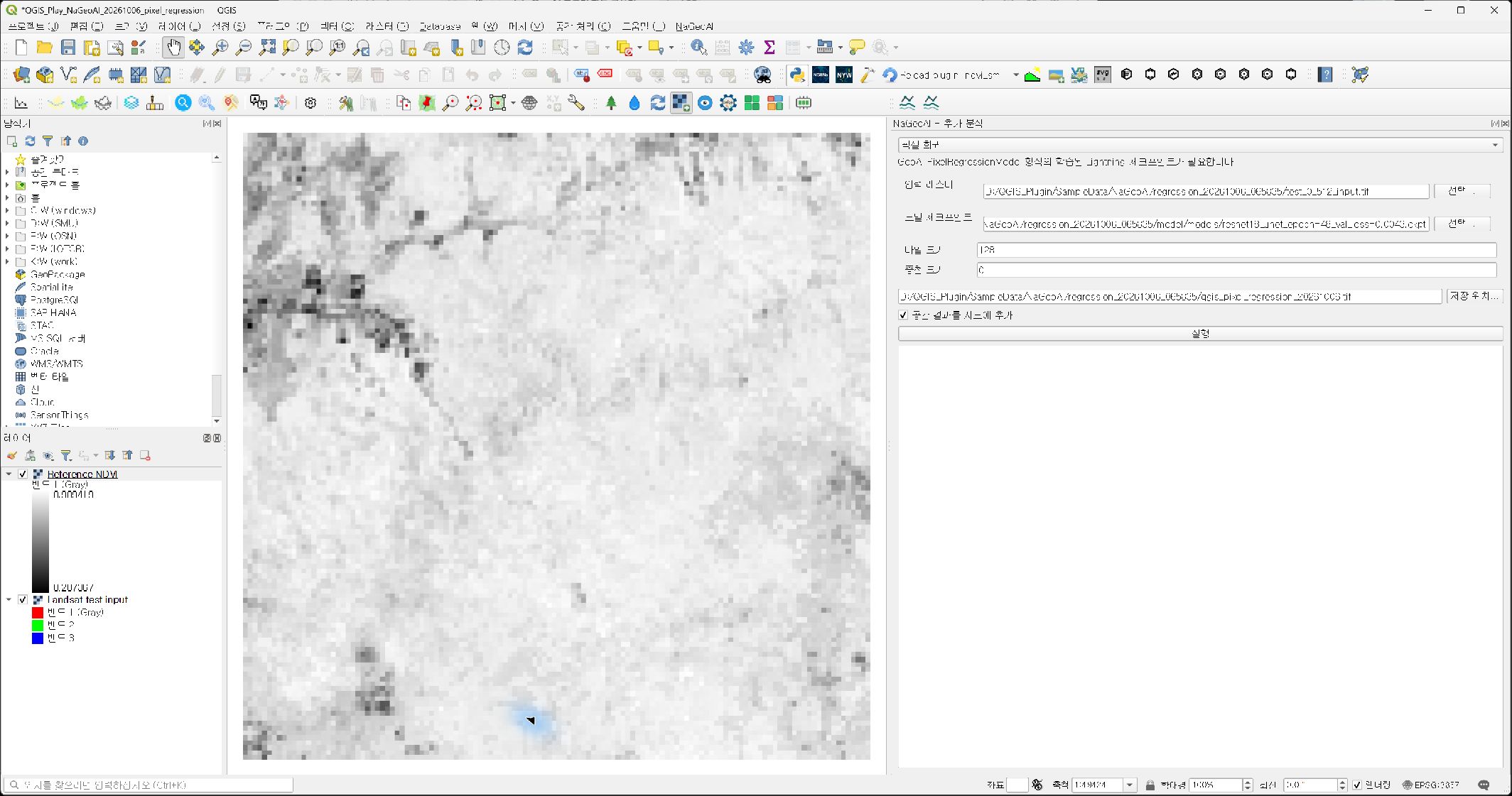
  3. 입력 래스터에 test_0_512_input.tif를 지정한다.
  4. 모델 체크포인트에 위에서 학습한 최선 .ckpt를 넣는다.
  5. 타일 크기 128, 중첩 0. 학습 타일 크기와 맞춘 값이다.
  6. 새 출력 파일 qgis_pixel_regression_20261006.tif를 지정하고 ‘공간 결과를 지도에 추가’를 켠다.
실제 QGIS 입력 및 기준 NDVI 레이어와 NaGeoAI 화소 회귀 설정 화면
그림 1. 입력 레이어와 화소 회귀 패널. 체크포인트, 타일 크기 128, 중첩 0, 출력 경로를 본다.

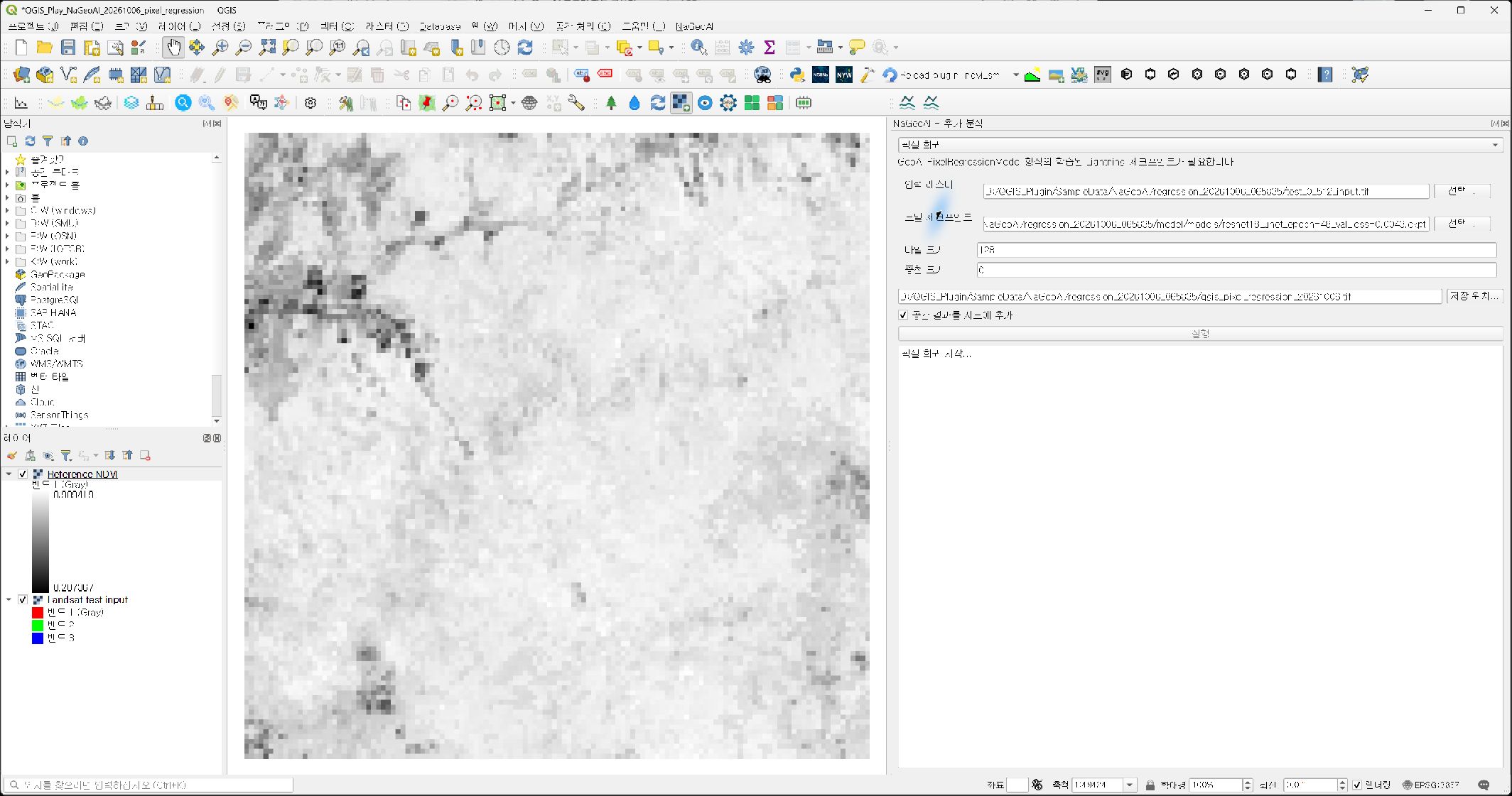
‘실행’을 누르면 시작 로그가 뜨고, 입력이 128×128 한 타일이라 로그에 Total tiles: 1이 찍힌다. 도는 동안 같은 출력으로 다시 실행하거나 기존 결과를 덮어쓰지 않는다.

NaGeoAI 화소 회귀 실행 직후 시작 로그
그림 2. 실행 직후의 ‘화소 회귀 시작’ 로그. 아직 처리가 끝난 화면은 아니다.
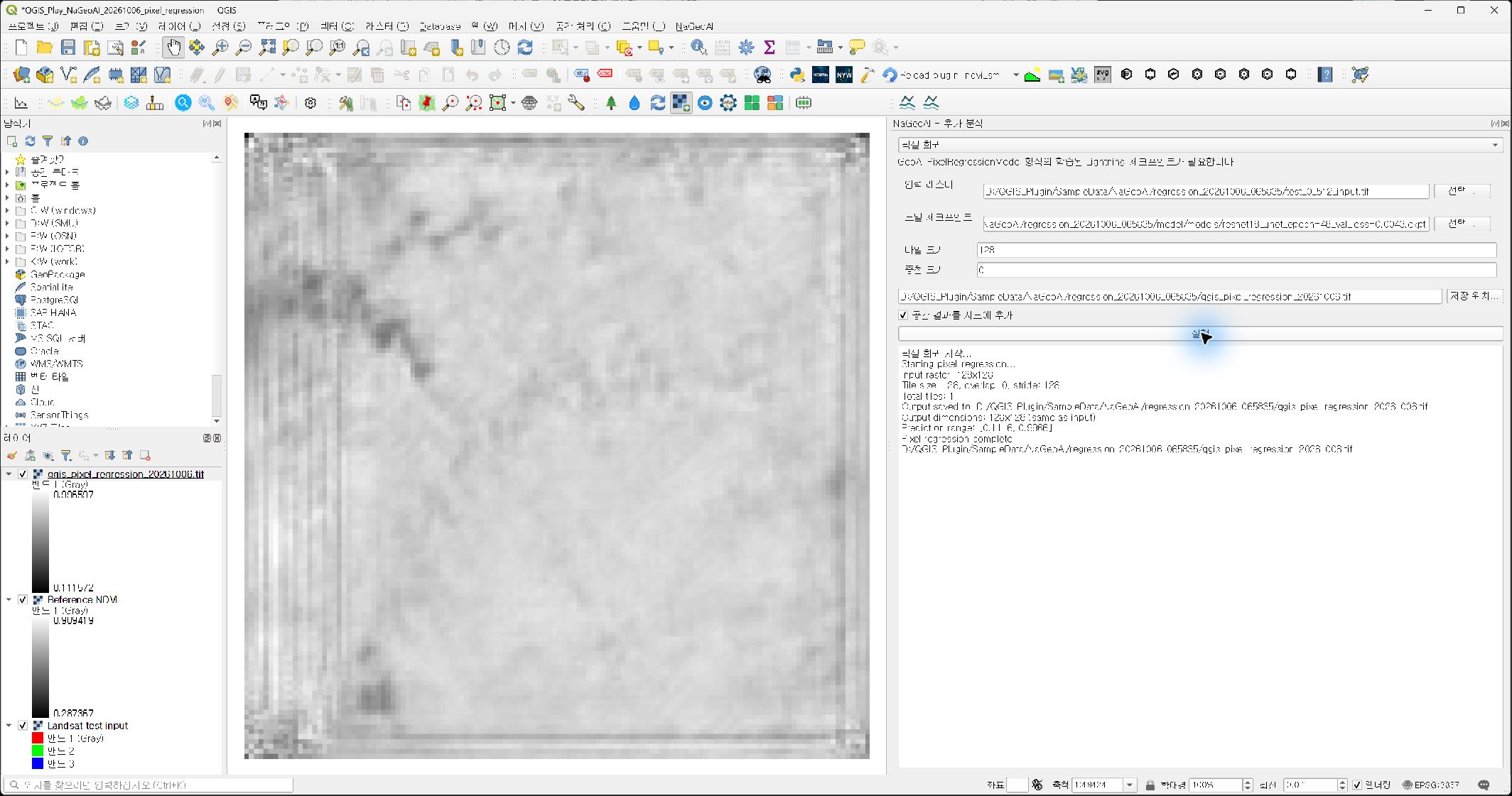
QGIS 지도에 추가된 NDVI 예측 출력과 Pixel regression complete 로그
그림 3. Output dimensions: 128x128과 Pixel regression complete. 회색조 명암은 NDVI 예측값을 표시한 것이지 색상 영상이 아니다.

출력 격자와 예측 성능

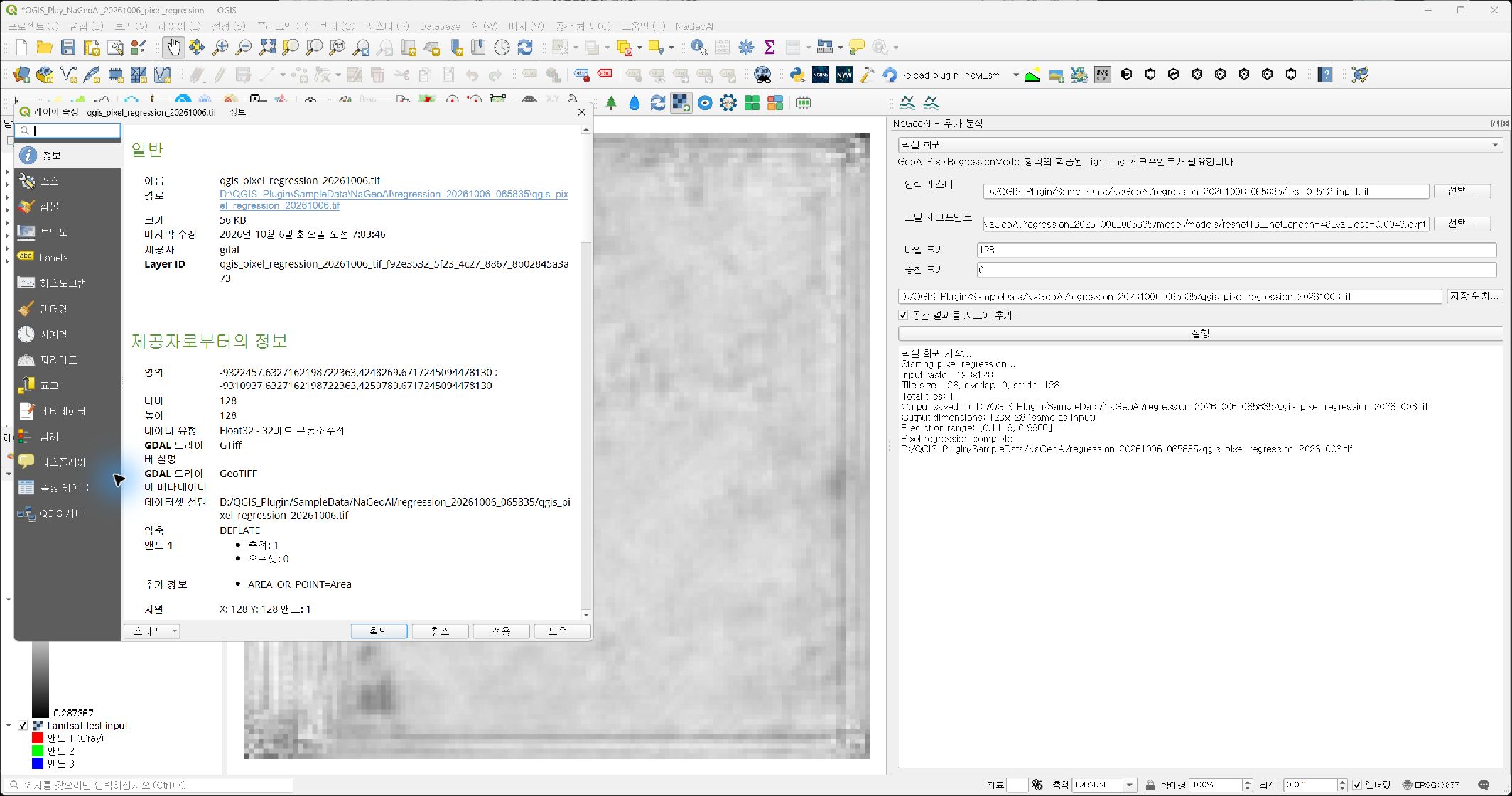
출력 레이어를 더블클릭해 ‘정보’에서 너비·높이·자료형·범위를 봤다. 1밴드 Float32 GeoTIFF이고, EPSG:3857과 입력의 좌표 변환·공간 범위가 그대로 유지됐다. 파일을 따로 읽어 모든 값이 유한한 수인 것도 확인했다.

QGIS 출력 레이어 속성의 128×128 크기와 Float32 자료형 검증 화면
그림 4. 출력 레이어 속성의 128×128, 1밴드, Float32, 공간 범위.
검증 범위결과
최종 평가 5타일 / 81,920화소RMSE 0.05297 / MAE 0.03715 / R² 0.60326
학습 평균값 기준선 RMSE0.15594
QGIS 실제 실행 1타일 RMSE0.04544
QGIS 1타일 예측 범위0.11157~0.99660
QGIS와 CPU 동일 타일 예측의 최대 절대 차이0.0005221

표를 읽을 때 기준선부터 보는 편이 좋다. 학습 자료 평균값 하나로 모든 화소을 찍었을 때 RMSE가 0.15594이고, 모델은 0.05297이다. 타일 10개로 학습한 작은 실습이니 R² 0.60326도 동작 확인용 수치로 보는 것이 맞다.

두 검증 범위도 구분해야 한다. 5타일 평가는 체크포인트를 다시 불러 CPU로 추론한 결과이고, QGIS 패널에서 실제로 돌린 것은 그중 1타일이다. 같은 타일에서 QGIS와 CPU 추론의 최대 차이가 0.0005221이니 QGIS 경로가 모델을 제대로 불러 쓴다고 볼 수 있다. 평가는 같은 영상 안에서 공간을 나눈 것이므로 다른 연도나 지역으로의 일반화는 확인하지 않았다.

하나 더 눈여겨볼 것은 값 범위다. 전체 평가 타일을 합친 예측 범위는 0.07456~1.07403으로, 일부 화소이 NDVI 상한 1을 넘었다. 회귀 모델은 값의 물리적 범위를 모르기 때문에 이런 일이 생긴다. 이번 출력에는 사후 값 제한을 걸지 않았으니, 결과를 NDVI로 쓰려면 후처리 단계에서 범위를 어떻게 다룰지 정해야 한다.

재현할 때 확인할 것

다시 돌릴 때는 모델 입력 채널 수, 밴드 순서, 전처리, CRS, 타일 크기를 함께 맞춰야 한다. 덧붙이면, NDVI는 적색과 근적외 밴드가 있으면 산식으로 바로 계산할 수 있다. 이번 실습은 NDVI를 얻는 방법이 아니라 딥러닝 회귀와 체크포인트 연결 과정을 검증하는 데 목적이 있다. 실제 식생 상태 평가나 현장 의사결정에 쓰려면 다른 지역·시기 자료와 독립된 기준 자료로 다시 검증해야 한다.

작업 메모

작업은 복사본(QGIS_Play_NaGeoAI_20261006_pixel_regression.qgz)에서 했고 원본 QGIS_Play.qgz는 덮어쓰지 않았다. 원본 래스터와 모델은 재배포하지 않는다. 처리 완료 후 출력 레이어 속성 창에서 QGIS가 잠시 ‘응답 없음’ 상태가 됐는데, 창을 강제로 닫지 않고 두었다. 이후 확인에서 복사본에 입력·기준 NDVI·예측 결과 3개 레이어가 저장돼 있었고 QGIS 창과 프로세스는 남아 있지 않았다. 다만 자동 정리 시점에 정상 종료를 직접 확인하지는 못했으므로, 오류 없이 저장·종료된 사례로 보지는 않는다.

노르딕워킹 폴을 앞으로 멀리 찍게 될 때, 앞발 옆 무게중심 아래로 가져오는 점검

노르딕워킹을 시작하면 팔을 앞으로 쭉 뻗어 폴을 멀리 찍고 싶어집니다. 폴이 멀리 닿으면 멀리 나가는 느낌이 들기 때문입니다. 스위스 건강보험사 Helsana의 건강 블로그와 독일 폴 제조사 LEKI의 초보자 안내는 이 습관을 흔한 실수로 꼽습니다....