
흐름 분석은 "이 셀의 물이 어느 이웃으로 가는가"에서 시작한다. 흐름누적도, 하천망도, 유역 경계도 전부 이 래스터 한 장에서 나온다. 이번 회차에서는 3편에서 함몰지를 뚫어 둔 제천 DEM에 WhiteboxTools의 D8Pointer를 돌려 흐름방향 래스터를 만들고, 값이 맞는지 직접 계산해 대조했다.
D8은 이름 그대로 주변 8개 셀 가운데 한 셀로만 물을 보낸다. 보내는 쪽은 경사, 곧 높이 차이를 거리로 나눈 값이 가장 큰 이웃이다. 대각선 이웃은 거리가 √2배 멀다는 점도 계산에 들어간다. 단순하지만 결과가 결정적이고 계산이 빨라서, 하천망과 유역을 뽑는 실무에서는 지금도 기본값처럼 쓴다.
입력: 3편의 뚫기 결과
입력은 3편에서 만든 BreachDepressionsLeastCost 결과(제천 일대 Copernicus GLO-30, 동부원점(GRS80) EPSG:5187, 30 m, 478열 × 449행)다. 원본 출력은 손대지 않고 복사본을 만들어 썼다. 함몰지 처리를 건너뛰면 흐름방향이 어떻게 달라지는지 보려고, 처리하지 않은 원래 DEM에도 같은 도구를 한 번 더 돌렸다.
D8Pointer 실행
공간 처리 → 툴박스 → WhiteboxTools → Hydrological Analysis → D8Pointer를 연다. 입력란은 세 개뿐이다.
| 입력란 | 값 | 메모 |
|---|---|---|
| Input DEM File | Breached DEM (3편 결과 복사본) | 함몰지를 처리한 DEM을 넣는 게 원칙 |
| Should the pointer file use the ESRI pointer scheme? | 체크 안 함 | Whitebox 방식 코드로 저장 |
| Output File | wb04_d8_wbt.tif | 새 폴더에 저장 |
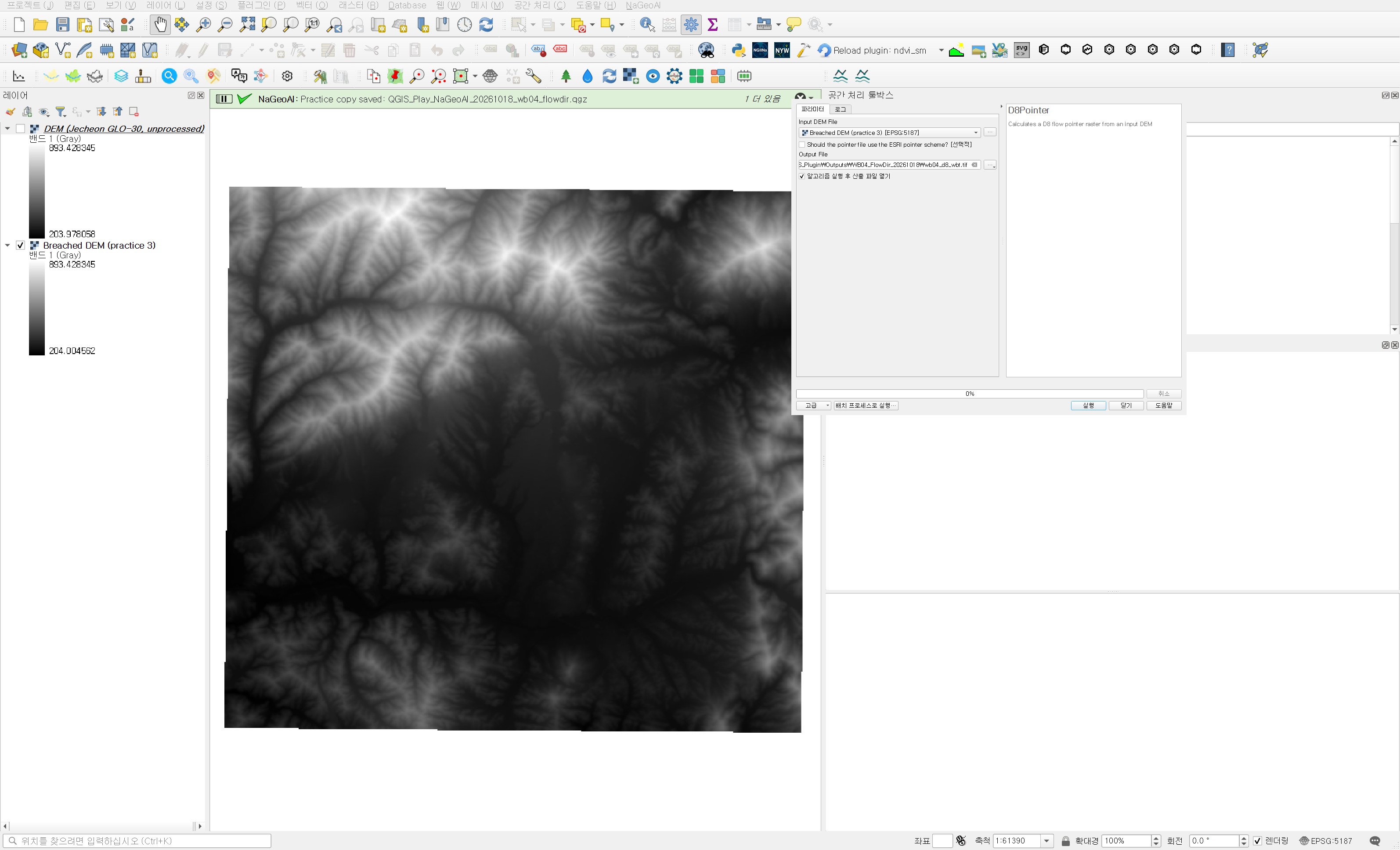
계산은 순식간에 끝난다. WhiteboxTools 로그로는 입출력을 빼고 0.2초였다. 결과는 16비트 정수(int16) 래스터이고, NoData 값은 -32768이다.
결과를 처음 열면 이렇게 보인다
QGIS는 새 래스터를 기본 회색조로 늘려서 보여 준다. 흐름방향 래스터는 이렇게 봐서는 읽을 게 거의 없다. 값 1, 2, 4, …, 128은 크기가 아니라 방향을 가리키는 코드다. 128(북)이 1(북동)보다 "크다"는 데에는 아무 뜻이 없다. 그런데 회색조로 칠하면 북향 셀만 하얗고 나머지는 거의 검게 나온다.
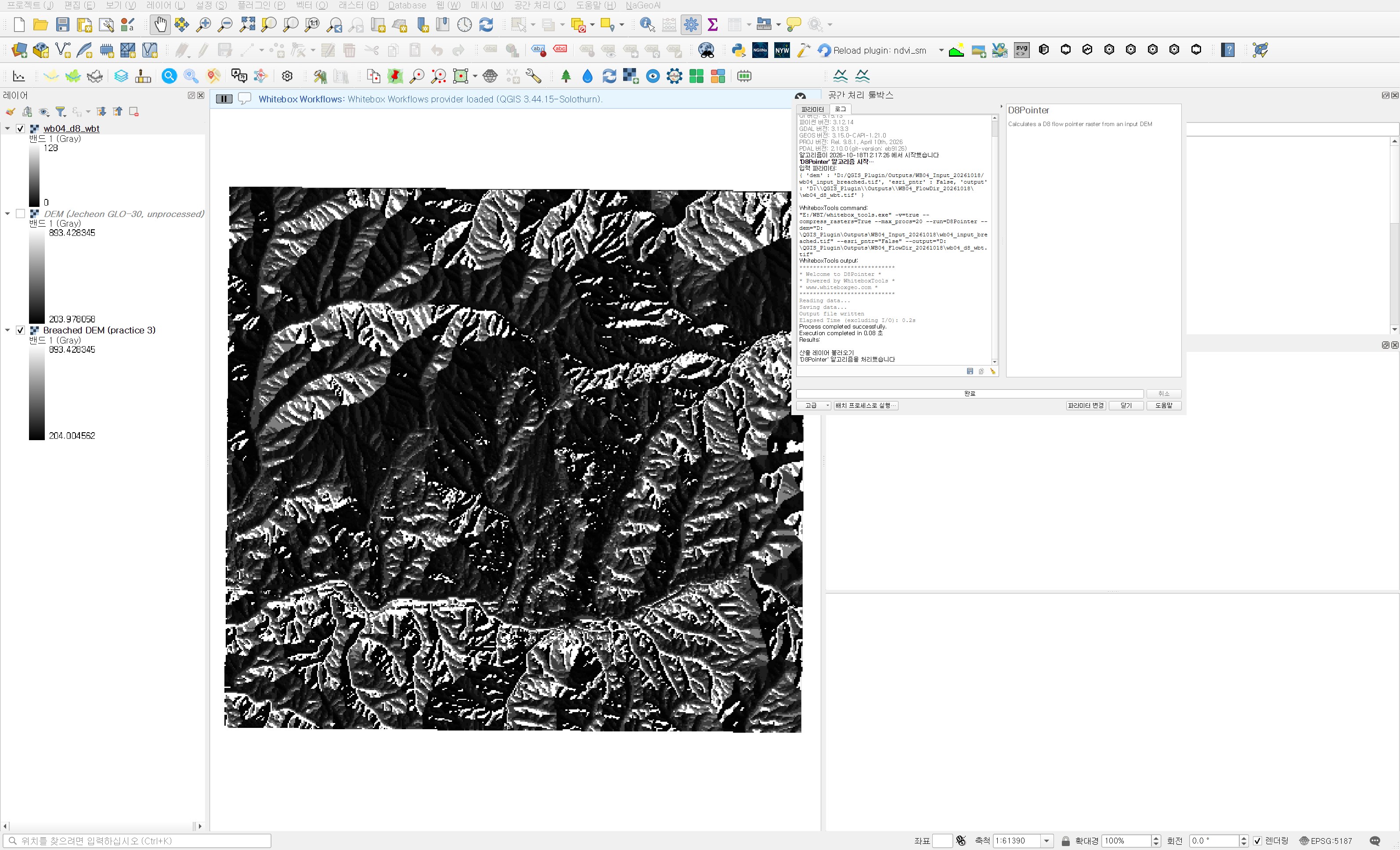
그래서 레이어 속성의 심볼을 팔레트/고유 값으로 바꾸고 8개 방향에 색을 하나씩 줬다. 코드 체계가 달라도 방향이 같으면 같은 색이 나오게 맞췄다. 뒤에서 ESRI 방식 결과와 비교할 때 이게 편하다.
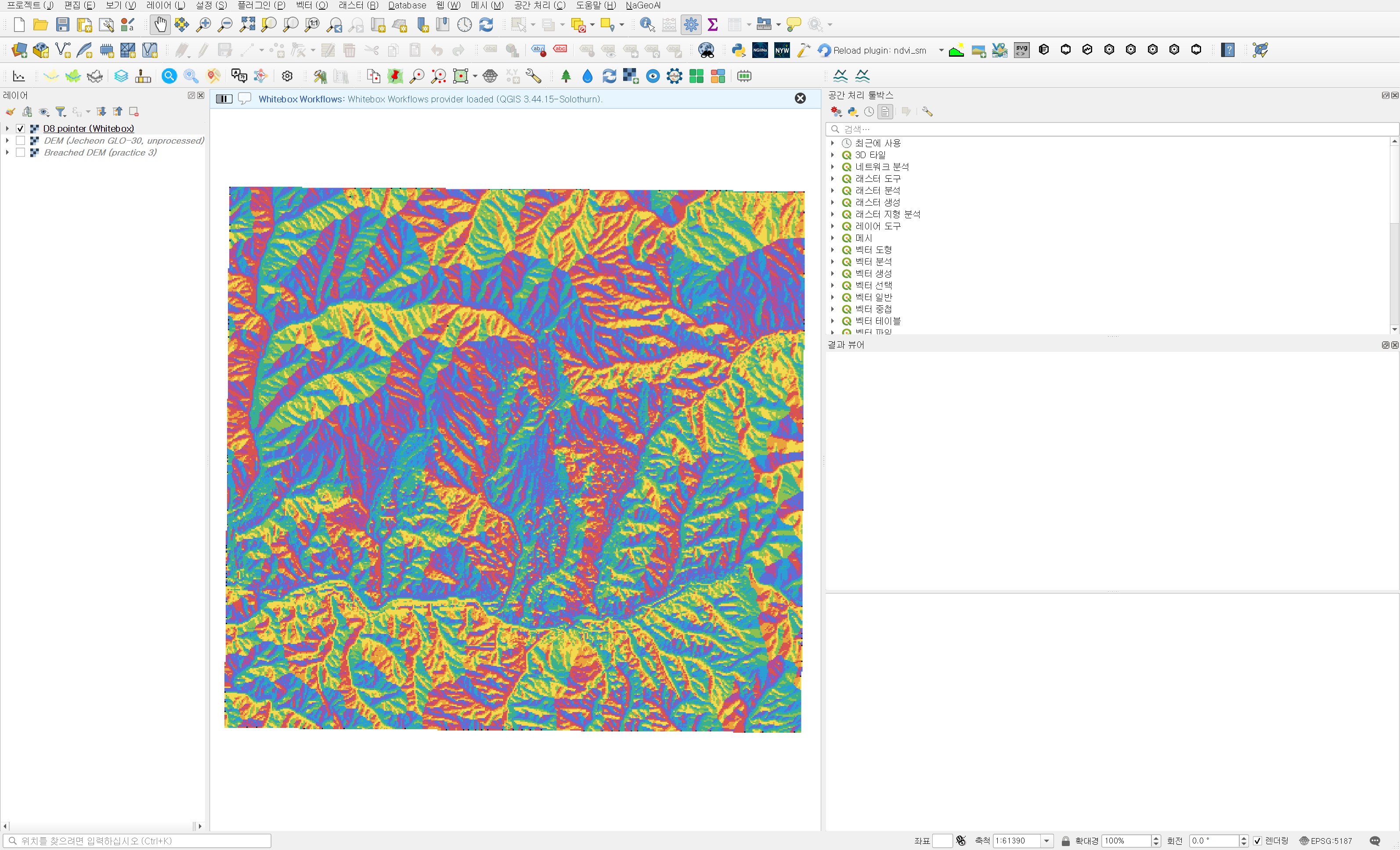
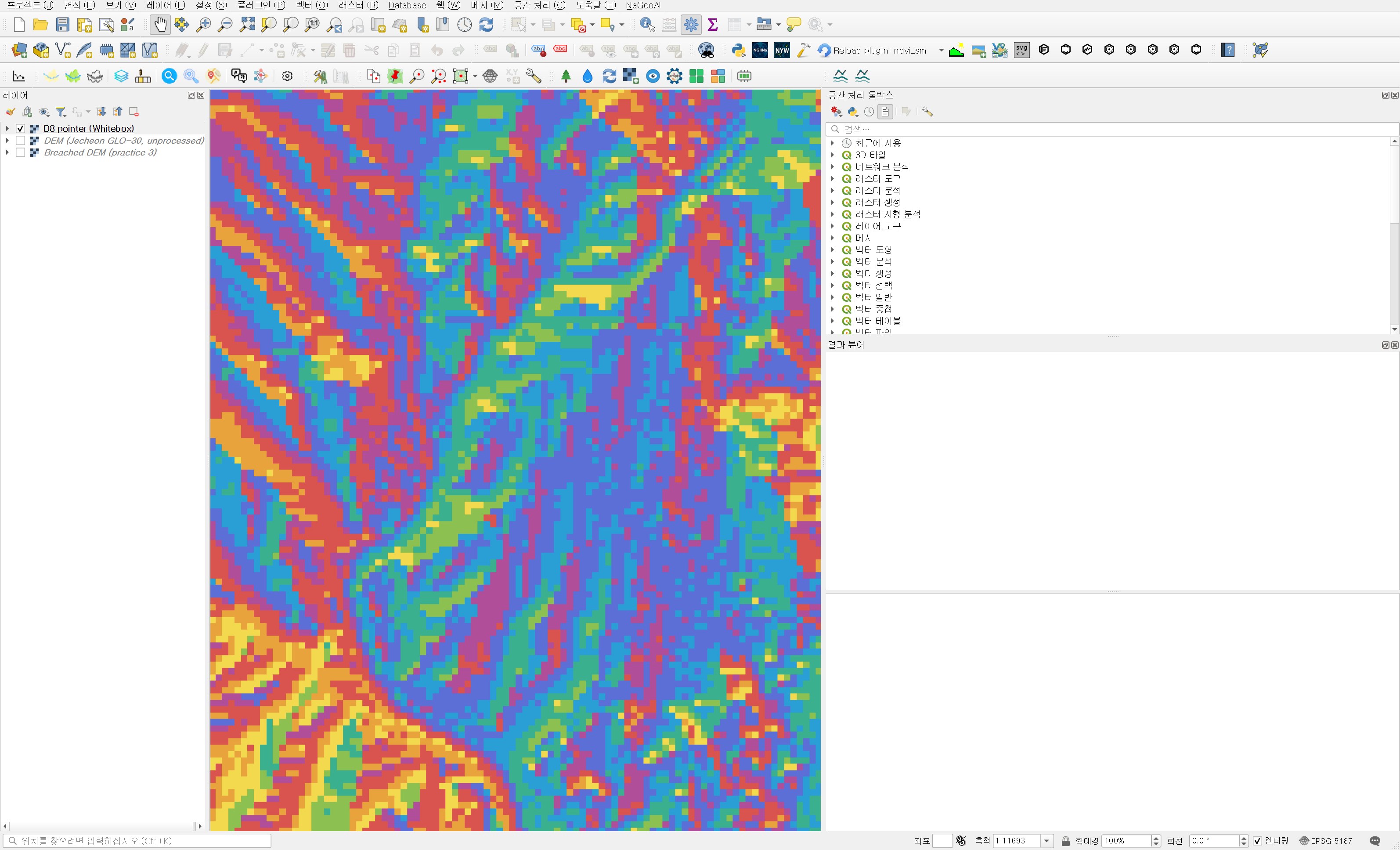
전체 지도에서 색이 갈리는 경계는 능선을 따라간다. 남쪽 계곡을 따라 동서로 길게 뻗은 띠는 물이 본류 쪽으로 모이는 구간이다. 방향별 셀 수는 남향(8)이 37,835개 셀로 가장 많았고, 북동향(1)이 17,220개 셀로 가장 적었다. 이 일대가 남쪽 본류로 기울어 있다는 것과 맞는다.
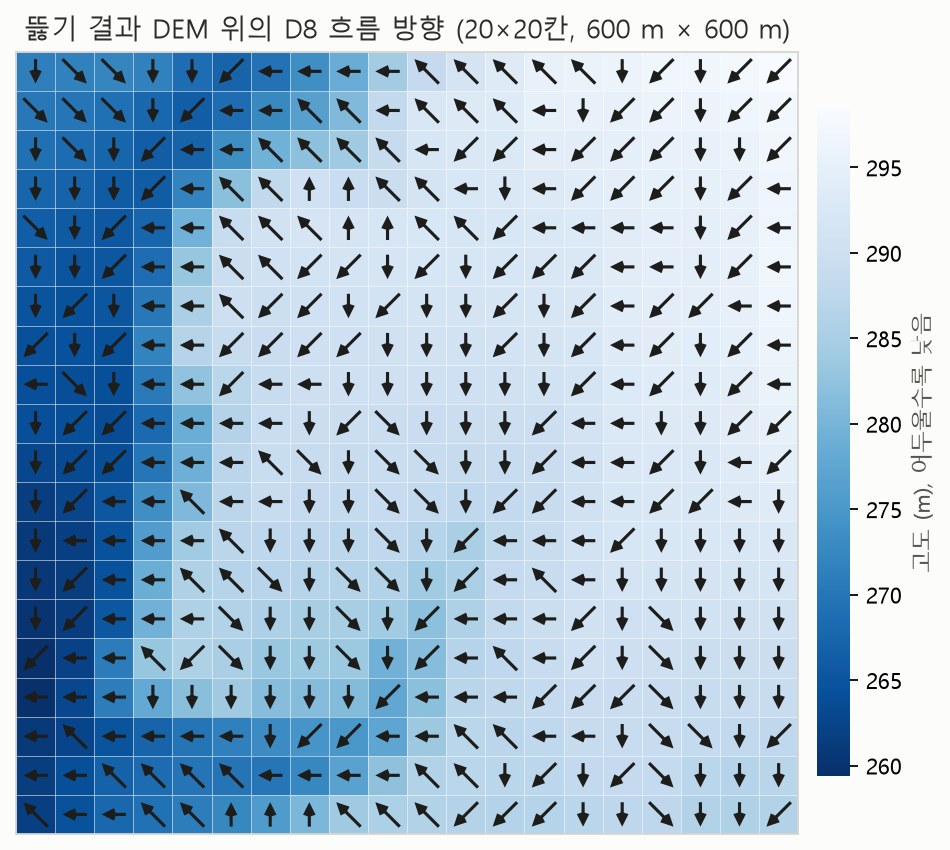
셀 하나하나를 보려면 확대해야 한다. 그림 5는 지도 가운데를 확대한 QGIS 화면이고, 그림 6은 같은 결과에서 20×20 셀만 잘라 화살표로 그린 분석 그림이다. 화살표는 어두운 골짜기 쪽으로 모이고, 골짜기 바닥에서는 한 줄로 이어져 하류로 내려간다.
값이 맞는지 직접 계산해 봤다
D8은 규칙이 분명해서 직접 다시 계산해 보기 좋다. 입력 DEM을 numpy로 읽어 셀마다 8방향 경사를 구하고, 가장 가파른 쪽을 Whitebox 코드로 바꿔 출력과 셀 단위로 비교했다. 지도 가장자리와 NoData에 닿은 셀은 도구마다 처리 규칙이 달라서 뺐다.
| 항목 | 결과 |
|---|---|
| 격자 | 입력 DEM과 크기·위치·좌표계 동일, 유효 셀 210,346개 셀 |
| 직접 계산과 일치 | 내부 208,500개 셀 중 208,500개 셀 (100%) |
| 유출구 없는 셀(값 0) | 105개 셀. 이 중 101개 셀은 가장자리·NoData 경계, 내부는 4개 셀 |
내부 셀은 하나도 빠짐없이 맞았다. 남은 건 값이 0인 셀이다. 가장자리 101개 셀은 물이 지도 밖으로 빠지는 유출구라 정상이다. 내부 4개 셀은 따로 들여다봤다. 넷 다 함몰지가 아니라 바로 옆 셀과 높이가 정확히 같은 평탄 셀이었다. D8은 자기보다 낮은 이웃이 있어야 방향을 정하므로, 높이가 같은 이웃만 있으면 0이 된다.
3편에서 뚫기를 할 때 Flat increment value를 비워 뒀다. 이 값을 넣으면 평탄면에 아주 작은 기울기가 생겨 이런 셀이 줄어든다. 메우기 도구인 FillDepressions의 Fix flat areas도 하는 일이 같다. 21만 셀 중 4개 셀이니 다음 회차의 흐름누적에는 큰 영향이 없을 것이다. 다만 하천망이 중간에 끊겨 보이면 가장 먼저 의심할 곳이 이런 평탄 셀이다.
함몰지를 처리하지 않았다면
원래 DEM에 같은 도구를 돌리면 차이가 바로 보인다. 값이 0인 셀이 1,670개로 늘고, 내부만 따져도 1,575개 셀이다. 3편에서 센 내부 함몰 셀 1,278개 셀과 평탄 셀 297개 셀을 더하면 정확히 이 수가 나온다. 함몰지를 처리하지 않으면 그만큼의 셀에서 물이 갈 곳을 잃는다.
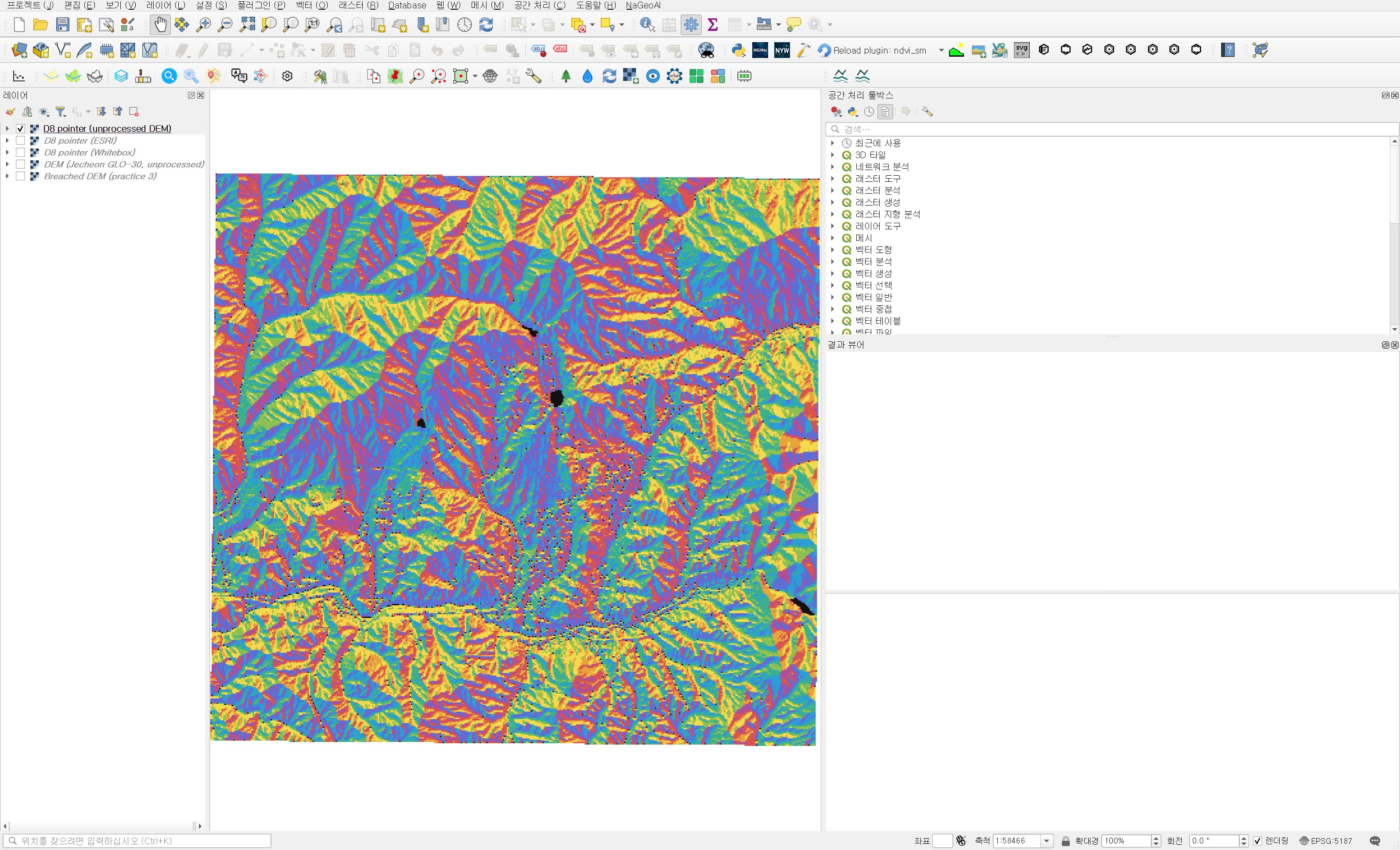
검은 셀이 하천 골짜기에 몰린 이유는 3편에서 본 것과 같다. DSM에 담긴 다리·둑 높이가 강바닥을 막는다. 이 상태로 흐름누적을 내면 물이 이 점들에서 멈추고, 하천은 토막토막 끊긴다. 3편의 처리가 왜 필요했는지 여기서 숫자로 확인된다.
ESRI 방식으로 저장하면
같은 대화상자에서 Should the pointer file use the ESRI pointer scheme?에만 체크하고 wb04_d8_esri.tif로 다시 실행했다.
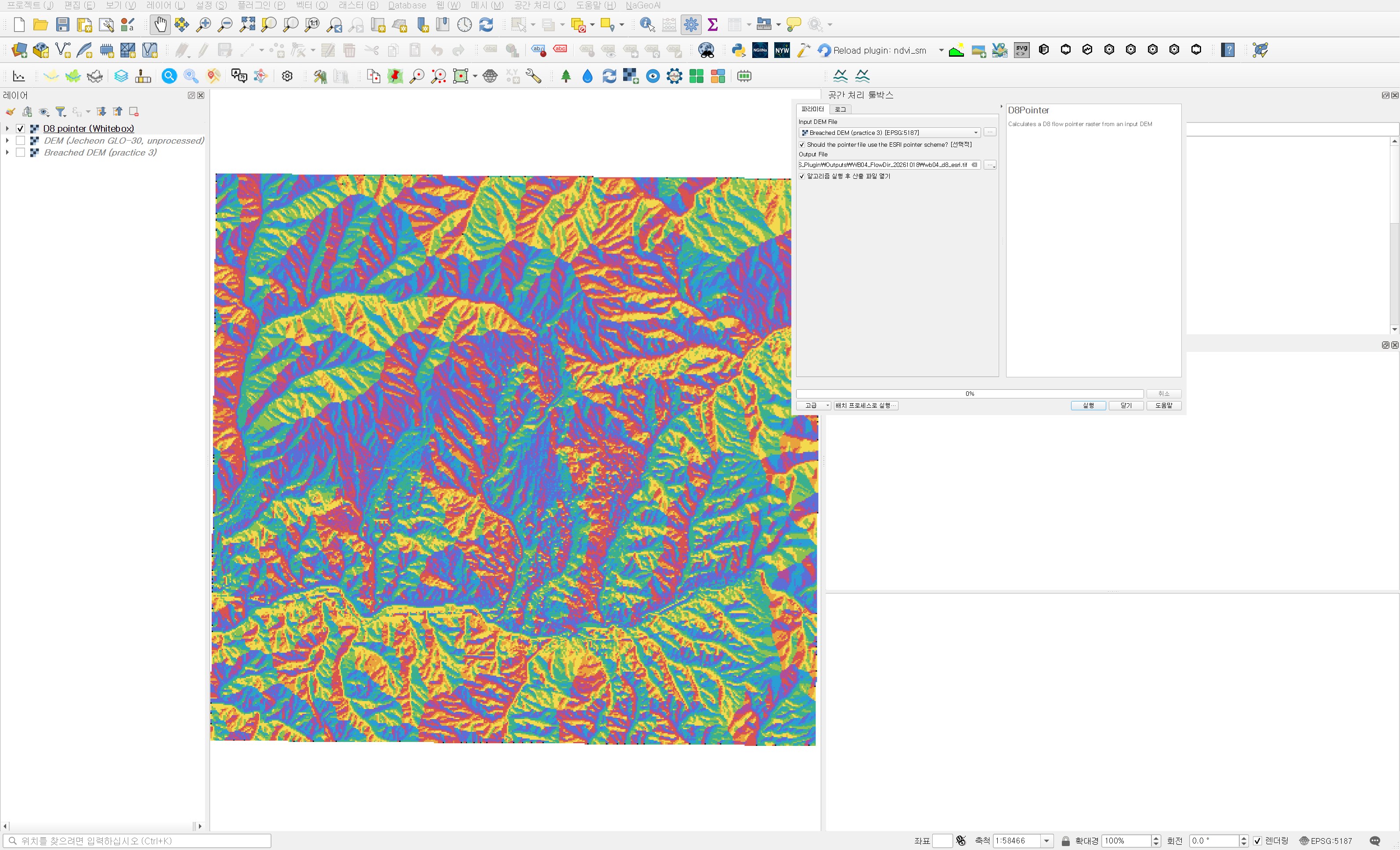
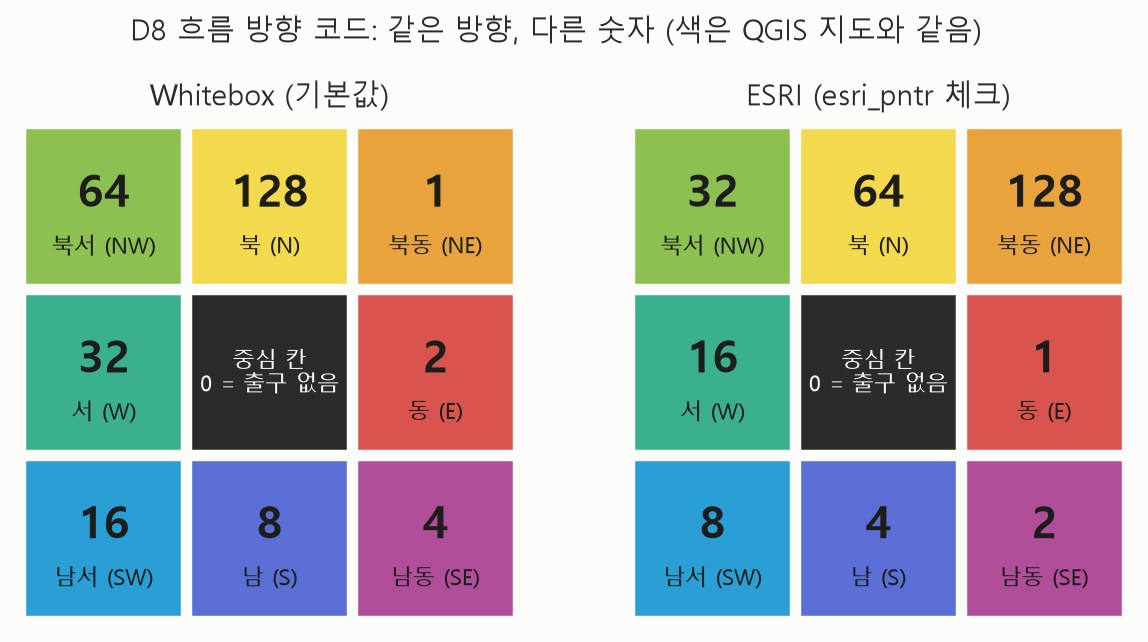
두 결과를 비교하면 모든 셀의 방향은 같고 숫자만 다르다. 그림 3의 대응표대로 바꾸면 전 셀이 일치한다. 숫자까지 같은 셀은 값이 0인 105개 셀뿐이다. 코드 체계를 착각해 파일을 섞어 쓰면 사실상 모든 셀의 방향이 틀린다는 얘기다. 그래도 에러는 나지 않는다. 결과가 그럴듯한 모양으로 나오니 더 위험하다.
실무에서 지킬 것은 하나다. 흐름방향 래스터를 주고받을 때는 어떤 코드 체계인지 파일 이름이나 메모에 꼭 적는다. WhiteboxTools 안에서도 D8FlowAccumulation 같은 다음 도구에 포인터를 넣을 때 "입력 포인터가 ESRI 방식인가"를 묻는 체크박스가 따로 있다. 만들 때와 쓸 때 설정이 어긋나면 틀린 결과가 그대로 나온다. 다른 GIS 소프트웨어는 또 다른 번호 체계를 쓰기도 하니, 섞어 쓸 때마다 확인해야 한다.
한계와 다음 회차
D8은 물을 한 방향으로만 보낸다. 그래서 넓은 사면에서 물이 퍼지는 모양을 표현하지 못하고, 평행한 줄무늬처럼 나오기 쉽다. 사면 흐름을 다루는 분석이라면 WhiteboxTools의 FD8Pointer 같은, 여러 방향으로 나눠 보내는 방식을 검토할 만하다. 입력이 30 m DSM이라는 한계는 3편과 같다. 다음 회차에서는 이 흐름방향으로 흐름누적을 계산해 하천이 어디서 시작되는지 본다.
작업 메모
이번 회차는 QGIS 시작 스크립트가 위 대화상자에 값을 넣어 실행했고, QGIS 화면 그림은 그때 캡처한 것이다. 흐름방향 색도 스크립트가 같은 팔레트로 입혔다. 그림 3과 6은 출력 파일로 따로 그린 분석 그림이다. 원본 프로젝트는 그대로 두고 복사본(QGIS_Play_NaGeoAI_20261018_wb04_flowdir.qgz)에서 작업했다. DEM은 재배포하지 않는다. SHA-256: 입력(3편 뚫기 결과) abe836ba0fa6…, Whitebox 방식 78059544b3b9…, ESRI 방식 d2a22b338313…, 원래 DEM 기준 dd1f13aee6ed….


댓글 없음:
댓글 쓰기