
지형 분석을 QGIS에서 하다 보면 결국 WhiteboxTools를 만나게 된다. 함몰지 처리, 흐름누적, 하천망 추출처럼 수문 분석에 쓰는 도구가 한데 묶여 있고, 무료인 데다 계산도 빠르다. 이번 연재에서는 이 도구로 DEM 하나를 받아 유역 분석까지 끌고 가는 과정을 한 단계씩 따라간다.
첫 회차에는 아직 분석을 하지 않는다. 그 전에 두 가지를 확인한다. QGIS에서 WhiteboxTools가 제대로 불리는지, 손에 쥔 DEM이 어떤 상태인지다. 이 둘을 건너뛰고 바로 경사나 흐름방향을 돌렸다가 나중에 좌표계나 높이 단위가 어긋난 걸 알고 결과를 통째로 다시 만드는 일이 생각보다 흔하다.
1. 설치: 플러그인과 실행 파일은 따로다
처음 설치할 때 가장 많이 헷갈리는 부분이다. QGIS 플러그인 WhiteboxTools for QGIS는 처리 툴박스에 메뉴를 붙여 주는 껍데기이고, 실제 계산은 따로 내려받는 WhiteboxTools 실행 파일이 맡는다. 플러그인만 깔고 도구를 실행하면 실행 파일을 찾지 못한다는 오류가 난다.
- 플러그인 → 플러그인 관리 및 설치에서 "WhiteboxTools for QGIS"를 설치하고 활성화한다.
- Whitebox Geospatial 홈페이지나 WhiteboxTools GitHub 저장소에서 운영체제에 맞는 실행 파일을 받아 압축을 푼다.
- 설정 → 옵션 → 공간 처리 → 제공자 → WhiteboxTools의 WhiteboxTools executable에 whitebox_tools.exe 경로를 넣는다. 자세한 내용은 WhiteboxTools 설명서의 QGIS 플러그인 항목에 나와 있다.
사용한 환경은 QGIS 3.44.15-Solothurn, WhiteboxTools for QGIS 1.0.9, WhiteboxTools v2.2.0이다. 제대로 연결되면 처리 목록에 WhiteboxTools 알고리즘이 546개 잡힌다. 같은 PC에 후속 제품인 Whitebox Workflows 플러그인(2.1.3)도 깔려 있지만, 이 연재에서는 무료로 공개된 WhiteboxTools만 쓴다.
2. 예제 DEM: 좌표계가 없다
연습용 DEM으로는 WhiteboxTools의 Python 연동 패키지(opengeos/whitebox-python, MIT 라이선스)에 시험 자료로 들어 있는 DEM.tif와 DEM.dep을 썼다. 파일 내용이 달라지지 않게 커밋 7a670de 기준으로 받았다.
| 항목 | 값 |
|---|---|
| 크기·자료형 | 237열 × 188행, 1밴드, float32 |
| 셀 크기 | 가로 약 89.98, 세로 약 90.02 (DEM.dep의 XY 단위: metres) |
| 좌표계 | 없음 (GDAL 표기 LOCAL_CS "unnamed", DEM.dep "Projection: not specified") |
| 높이 단위·수직기준 | 없음 (DEM.dep "Z Units: not specified") |
| NoData | -32768 (해당 셀 0개) |
좌표값이 동쪽 약 66만, 북쪽 약 488만이어서 UTM 좌표처럼 보이기는 한다. 그래도 구역 번호가 어디에도 없으니 짐작으로 좌표계를 붙이지는 않았다. 이런 자료에 그럴듯한 좌표계를 붙여 두면 나중에 다른 레이어와 겹칠 때 엉뚱한 곳에 놓이고, 원인을 찾기는 더 어려워진다. 경사나 흐름 계산은 셀 간격만 있으면 되니 연습에는 지장이 없다. 다만 결과를 실제 위치와 연결할 수는 없다.
3. DEM을 올리고 도구가 보이는지 확인
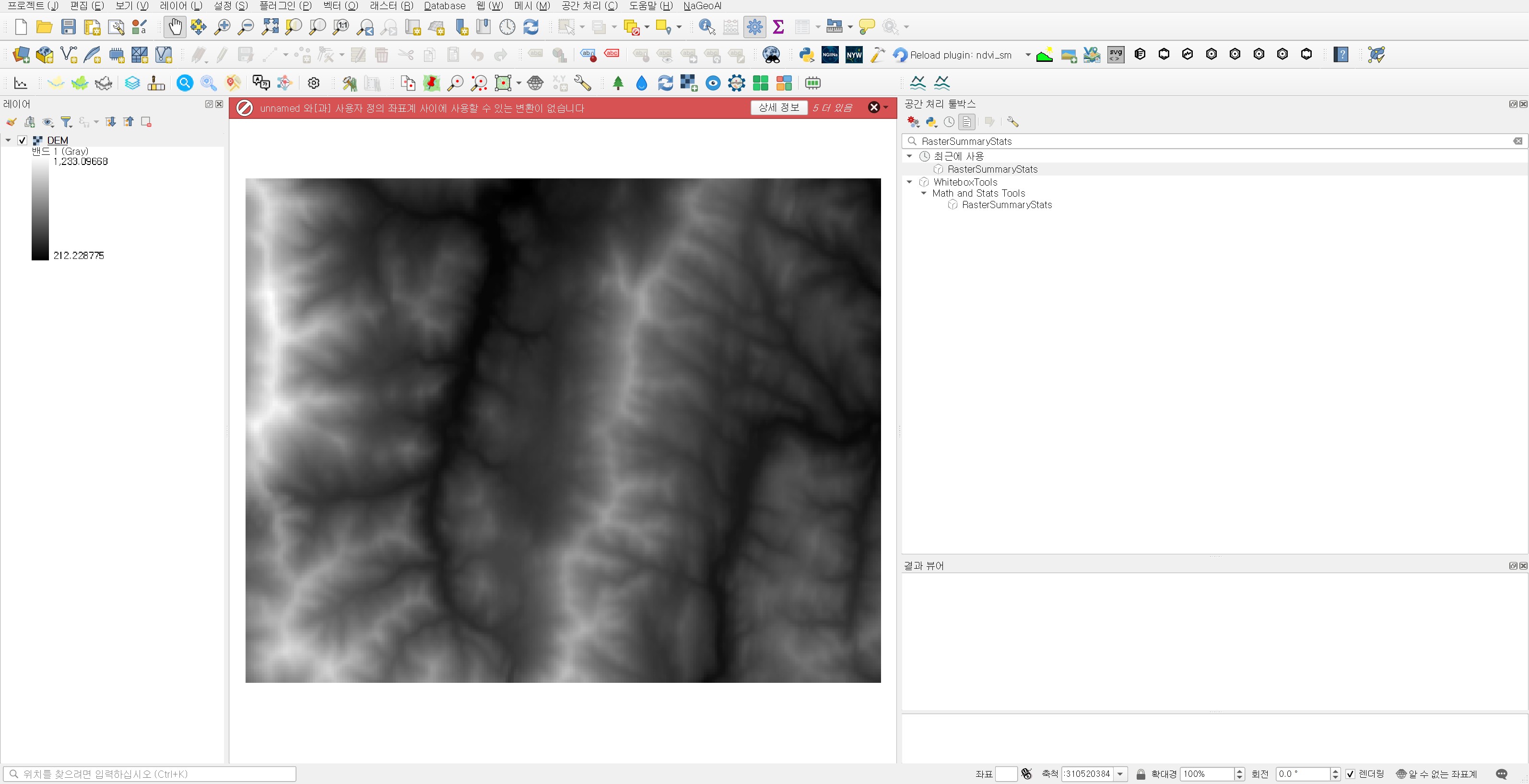
레이어 → 레이어 추가 → 래스터 레이어 추가로 DEM.tif를 올리면 표고 212.23~1,233.10의 회색조 지형이 나오고, 남북으로 뻗은 능선과 골짜기가 보인다. 실습 프로젝트의 기본 좌표계가 동부원점(GRS80) EPSG:5187이라서, 좌표계 없는 DEM이 강제로 변환되지 않게 프로젝트 좌표계를 레이어와 같게 맞췄다. 그래도 지도 위에는 "unnamed와(과) 사용자 정의 좌표계 사이에 사용할 수 있는 변환이 없습니다"라는 경고가 남는다. 좌표계 없는 자료라고 QGIS가 알려 주는 것이니 무시하지 말고 기억해 둔다.
공간 처리 → 툴박스 검색란에 RasterSummaryStats를 치면 WhiteboxTools → Math and Stats Tools → RasterSummaryStats가 나온다. 여기까지 보이면 플러그인은 연결된 것이다.
4. RasterSummaryStats: 실행 파일까지 실제로 도는지
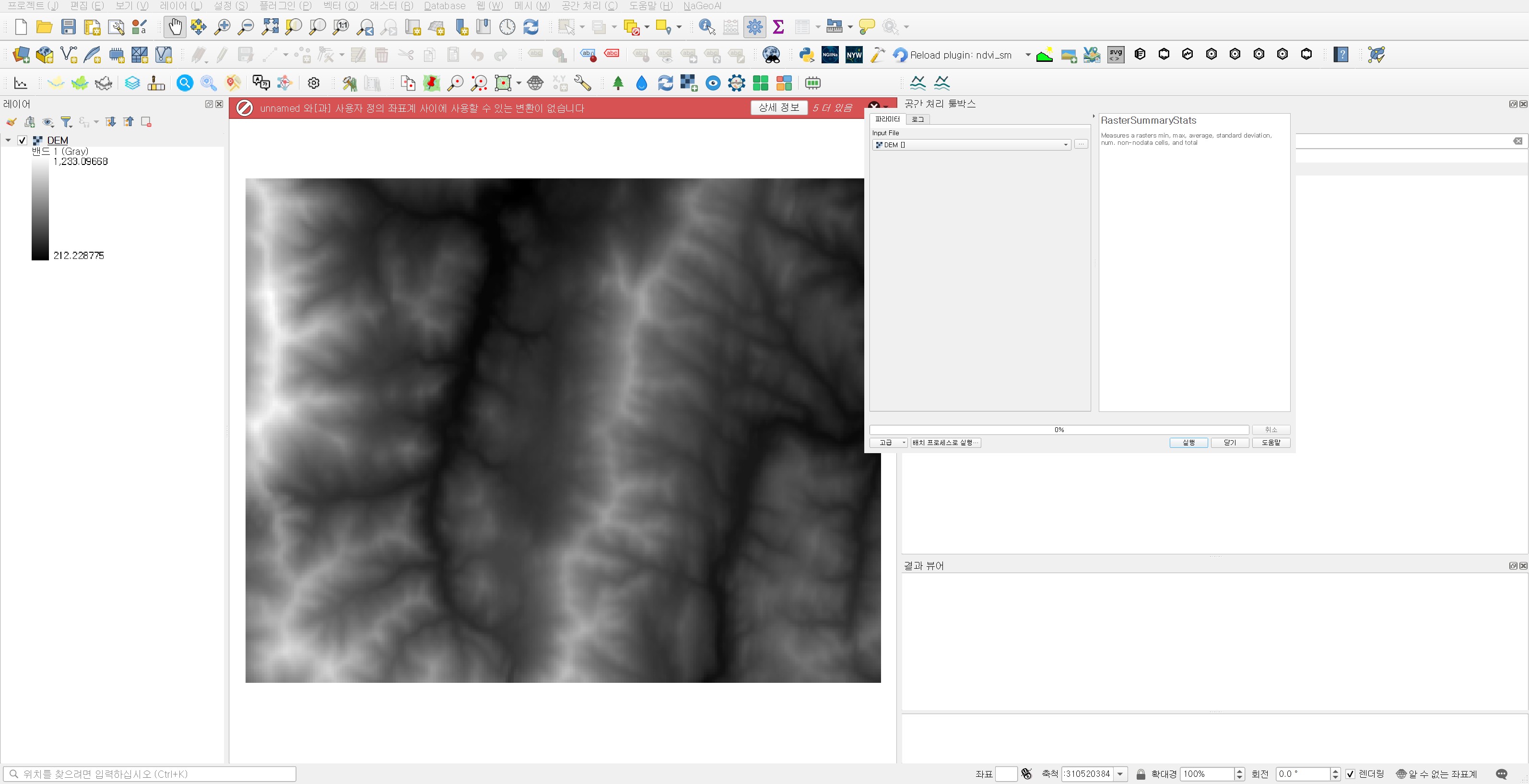
도구가 목록에 보여도 실행 파일까지 연결됐다고 장담할 수는 없다. 그래서 입력이 하나뿐인 가벼운 도구를 돌려 본다. RasterSummaryStats를 열어 Input File에 DEM을 넣고 실행한다.
로그 탭에는 QGIS가 whitebox_tools.exe에 넘긴 명령 --run=RasterSummaryStats --input=...DEM.tif가 그대로 찍혔고, 0.06초 만에 "Process completed successfully."로 끝났다. 결과는 유효 셀 44,556개, NoData 0개, 최솟값 212.2288, 최댓값 1,233.0967, 평균 529.3859, 표준편차 179.4167이다. 237×188이 44,556이니 빈 셀이 없는 DEM이다.
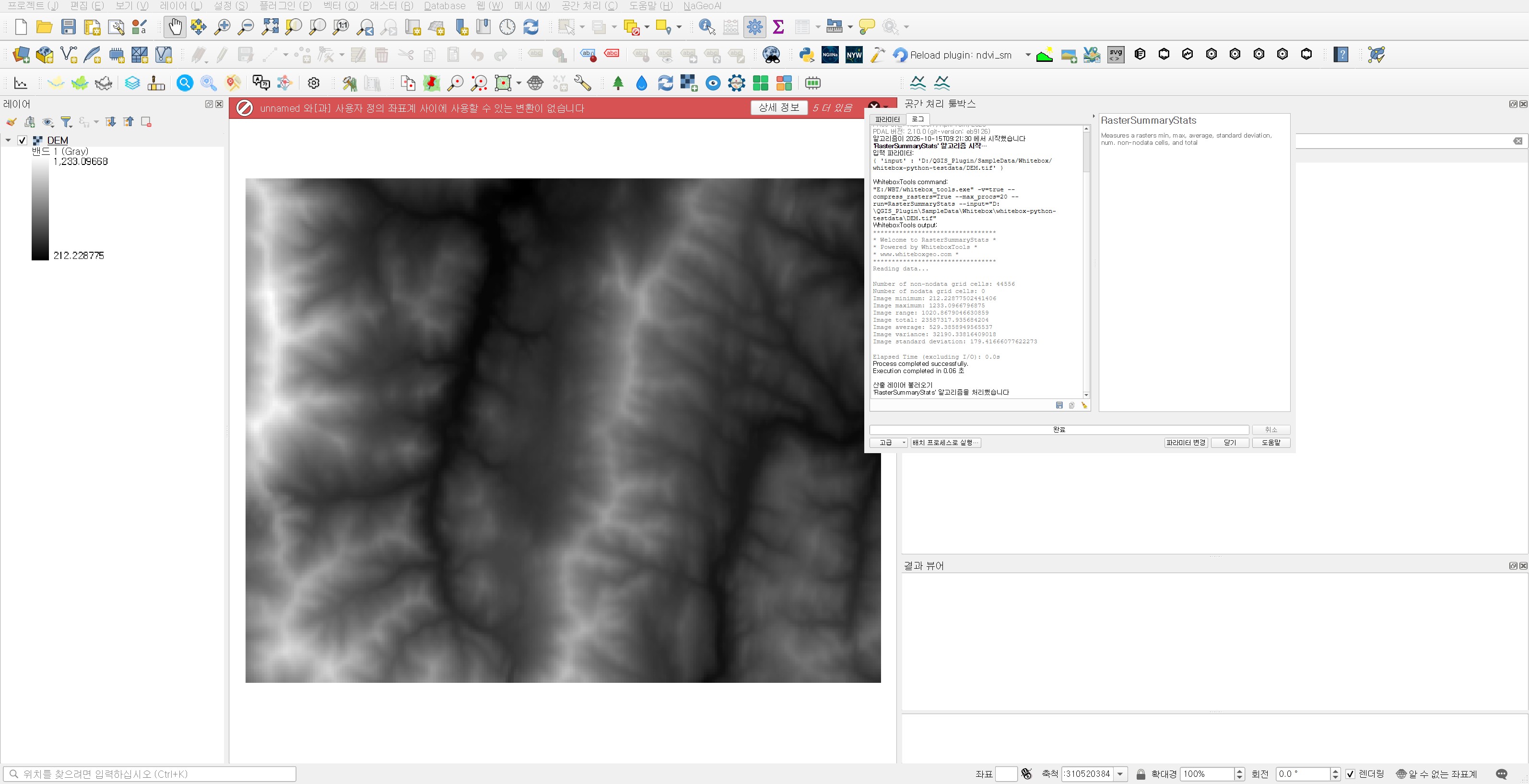
알아 둘 점이 하나 있다. 플러그인 1.0.9의 출력 처리 코드인 utils.py는 "%"가 들어간 출력 조각을 진행률로만 처리한다. 그래서 진행률과 통계가 한 덩어리로 넘어오면 통계가 로그에서 빠질 수 있다. 이번에는 통계가 제대로 보였지만, 비어 있더라도 도구 실패로 단정하지 말고 QGIS 기본 도구로 한 번 더 확인하는 편이 낫다.
5. PrintGeoTiffTags: 파일 안을 직접 본다
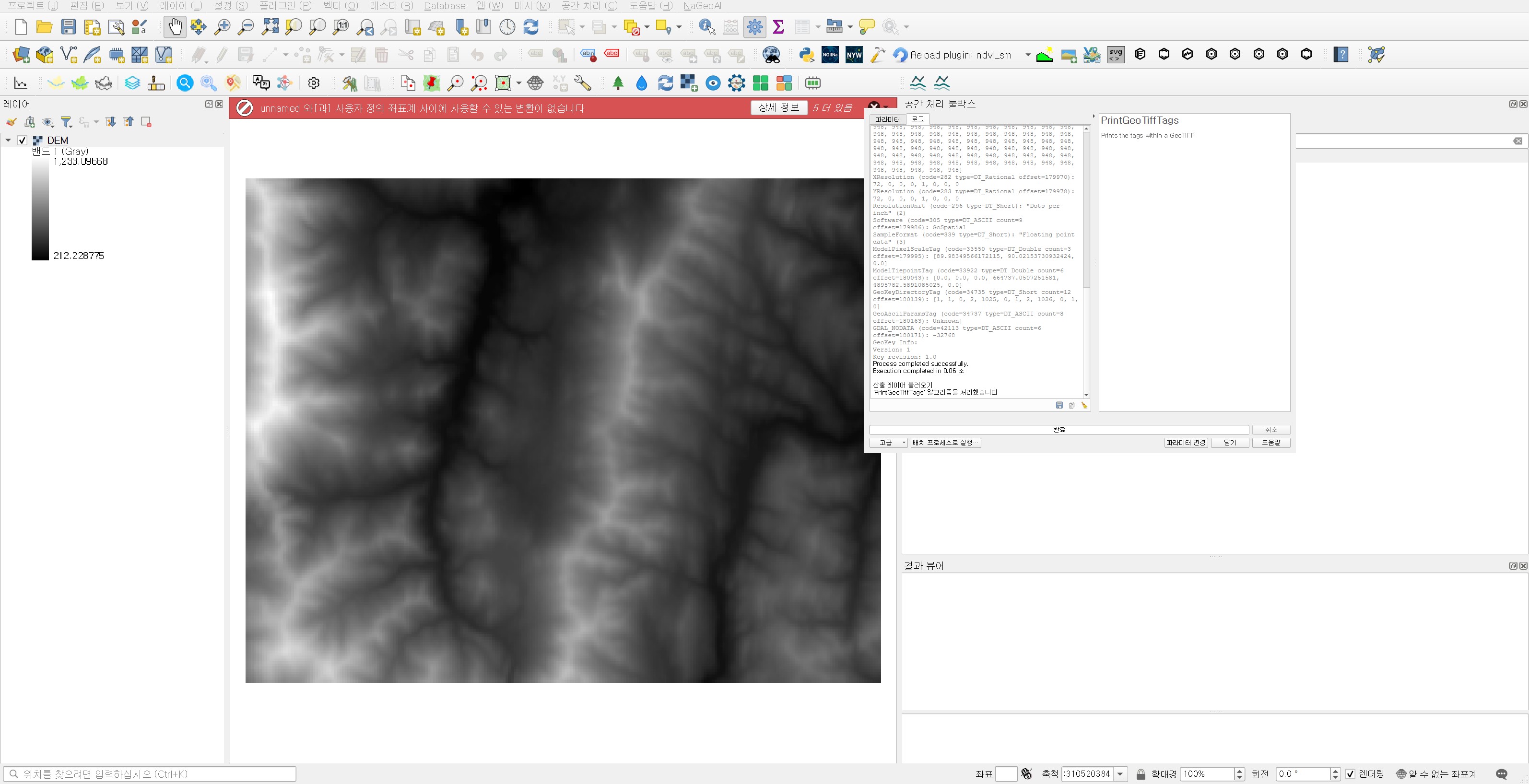
좌표계가 정말 없는지는 QGIS 표시만 믿지 말고 파일 태그로 확인한다. WhiteboxTools → Data Tools → PrintGeoTiffTags에 DEM을 넣고 실행하면 GeoTIFF 태그가 그대로 출력된다.
| 태그 | 출력값 | 읽는 법 |
|---|---|---|
| ModelPixelScaleTag | [89.98349566172115, 90.02153730932424, 0.0] | 셀 크기. 가로와 세로가 조금 다르다. |
| ModelTiepointTag | [0, 0, 0, 664737.0507251581, 4895782.5891085025, 0] | 왼쪽 위 셀의 기준 좌표 |
| GeoKeyDirectoryTag | [1, 1, 0, 2, 1025, 0, 1, 2, 1026, 0, 1, 0] | 키가 2개뿐이다. 1025(래스터 형식)=2는 PixelIsPoint. 좌표계 모델 키(1024)와 투영 키는 없다. |
| GeoAsciiParamsTag | Unknown| | 좌표계 설명도 비어 있다. |
| GDAL_NODATA | -32768 | NoData 값 |
여기서 놓치기 쉬운 것이 PixelIsPoint다. 기준 좌표가 셀 모서리가 아니라 셀 중심이라는 뜻이다. 그래서 DEM.dep의 서쪽 경계 664,737.05와 QGIS가 보여 주는 레이어 범위의 서쪽 664,692.06이 반 셀, 약 45만큼 어긋난다. 결과를 다른 자료와 겹쳐 볼 때 반 셀 밀림이 보이면 이것부터 의심하면 된다.
6. QGIS 기본 도구로 교차 확인
공간 처리 툴박스 → 래스터 분석 → 래스터 레이어 통계로 같은 DEM의 통계를 내고, QGIS 밖에서 rasterio로도 다시 계산했다.
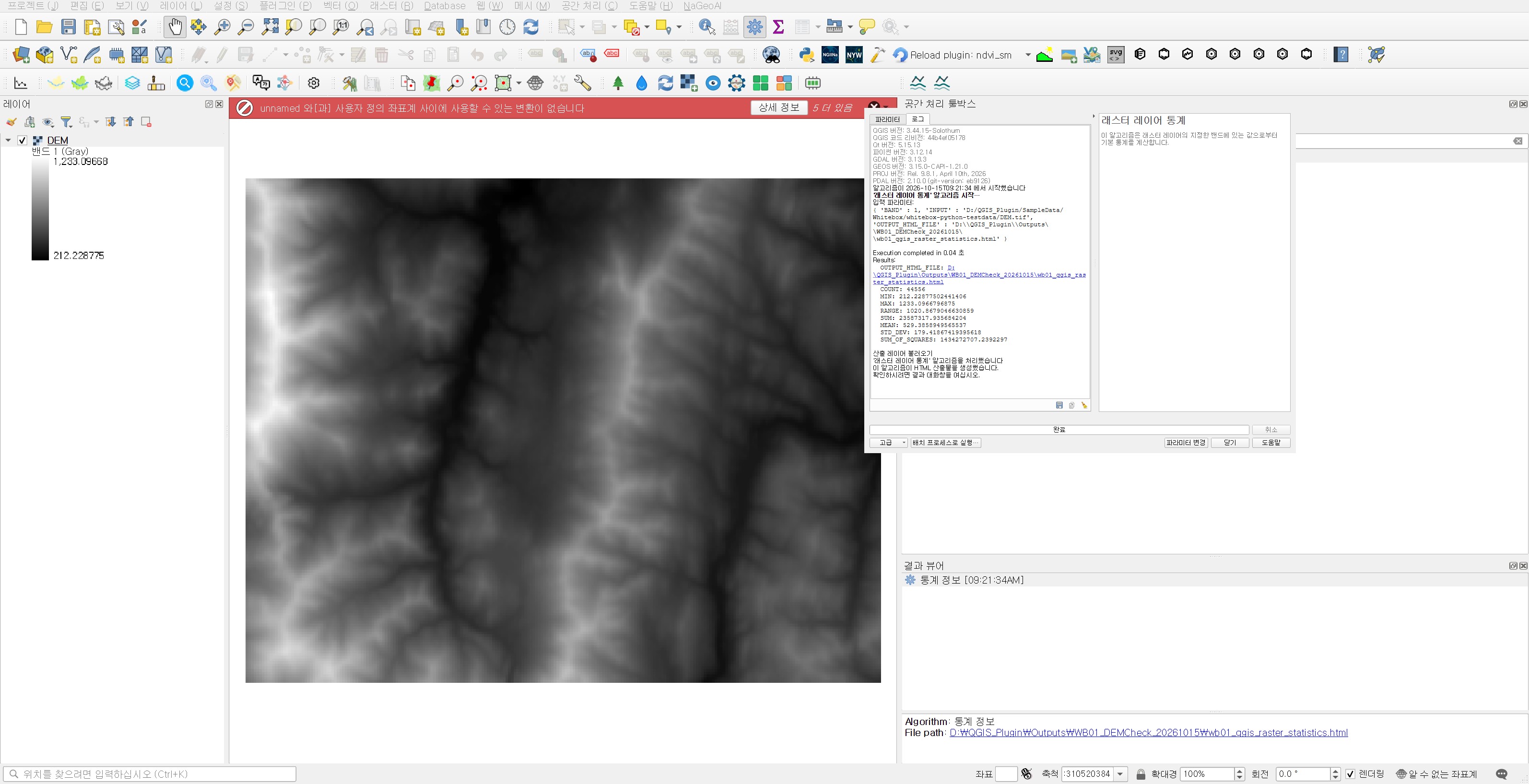
| 항목 | WhiteboxTools | QGIS 래스터 레이어 통계 | rasterio 재계산 |
|---|---|---|---|
| 유효 셀 수 | 44,556 | 44,556 | 44,556 |
| 최솟값 | 212.22877502441406 | 212.22877502441406 | 212.22877502441406 |
| 최댓값 | 1233.0966796875 | 1233.0966796875 | 1233.0966796875 |
| 평균 | 529.3858949565537 | 529.3858949565537 | 529.3858949565537 |
| 합계 | 23,587,317.9357 | 23,587,317.9357 | 23,587,317.9357 |
| 표준편차 | 179.41666 | 179.41867 | 모집단 179.41666 / 표본 179.41867 |
표준편차만 소수 셋째 자리에서 갈린다. 직접 계산해 보니 WhiteboxTools는 N으로 나눈 모집단 표준편차, QGIS는 N−1로 나눈 표본 표준편차였다. 둘 다 맞는 값이니 보고서에 옮길 때 어느 쪽인지만 적어 두면 된다.
7. 다음 단계로 가기 전에
이번 DEM은 좌표계와 수직기준이 없고 공간해상도도 약 90 m여서, 앞으로 나올 결과는 알고리즘이 어떻게 움직이는지 익히는 용도로만 봐야 한다. 특정 지역의 분석 결과나 측량 성과로 쓰면 안 된다. 다음 회차에서는 같은 DEM으로 음영기복, 경사, 사면방향을 계산하고 출력 격자가 입력과 맞는지 본다.
작업 메모
이번 회차는 QGIS 시작 스크립트가 위와 같은 대화상자에 값을 넣어 실행했고, 그림은 그때 QGIS 창을 캡처한 것이다. 원본 프로젝트는 건드리지 않고 복사본(QGIS_Play_NaGeoAI_20261015_wb01_demcheck.qgz)에서 작업했다. 예제 자료는 재배포하지 않는다. DEM.tif SHA-256 725b6a8d53d4…, DEM.dep dd68f2bb8a38….


댓글 없음:
댓글 쓰기