📚 기술사 수험서 찾아보기

토목시공기술사 → 건축시공기술사 → 건설안전기술사 → 측량및지형공간정보기술사 →

이 포스팅은 쿠팡 파트너스 활동의 일환으로, 이에 따른 일정액의 수수료를 제공받습니다.

레이블이 QGIS인 게시물을 표시합니다. 모든 게시물 표시

2026-11-20

좌표계와 EPSG 코드, 번호만 보고 고르면 생기는 일: 원점별 TM, UTM-K, 5181과 5186

GIS 자료를 받으면 제일 먼저 보는 것이 좌표계다. 그런데 메타데이터에는 "EPSG:5186"처럼 번호만 적혀 있는 경우가 많고, 같은 지역 자료가 5181, 5186, 5179, 4326으로 제각각 들어오기도 한다. 번호만 봐서는 무엇이 같은지, 어디서 어긋나는지 바로 보이지 않는다. 이 블로그는 앞으로 글마다 좌표계를 처음 적을 때 명칭과 EPSG 코드를 함께 적기로 했다(예: 동부원점(GRS80) EPSG:5187). 그 기준이 되는 대응표와, 실무에서 실제로 걸리는 지점을 이 글에 정리해 둔다.

좌표계의 기본 개념(경위도 좌표계와 투영 좌표계의 차이)은 GeoAI 기초 6편에서, 투영 때문에 면적과 거리가 달라지는 문제는 GeoAI 기초 54편에서 다뤘다. 여기서는 국내 자료에서 자주 만나는 코드와 그 차이에 집중한다.

EPSG 코드는 무엇을 묶은 번호인가

좌표 하나를 지도 위 한 점으로 해석하려면 여러 정보가 필요하다. 지구를 어떤 타원체로 근사했는지, 그 타원체를 지구에 어떻게 고정했는지(측지 기준계, 데이텀), 평면으로 펼칠 때 어떤 투영법을 썼는지, 원점은 어디이고 원점에 얼마를 더했는지(가산값)까지 정해져야 한다. EPSG 코드는 이 정의 묶음에 붙인 번호다. 원래 유럽석유조사그룹(EPSG)이 만든 목록이고, 지금은 IOGP가 EPSG 등록부(epsg.org)로 관리한다. QGIS, GDAL, PostGIS는 모두 이 번호로 좌표계를 찾는다.

그래서 번호가 다르면 정의 중 무언가가 다르다는 뜻이다. 반대로 이름이 비슷해도 번호가 다르면 같은 좌표계로 취급하면 안 된다. 아래에서 다룰 5181과 5186이 대표적인 예다.

국내에서 쓰는 좌표계와 EPSG 코드

국내 자료에서 자주 보는 대응표에 투영 매개변수를 붙였다. 매개변수는 PROJ(pyproj)가 EPSG 등록부 정의에서 읽어 낸 값을 그대로 옮겼다.

좌표계EPSG 코드타원체원점·투영 매개변수
BESSEL 경위도4004, 4162Bessel 1841경위도(투영 없음). 4162는 Korean 1985 측지계
WGS84 경위도4326, 4166WGS 84경위도(투영 없음). 4166은 Korean 1995 측지계
서부원점(GRS80)5185GRS80TM, 38°N 125°E, 축척계수 1, 가산값 X 200,000 m / Y 600,000 m
중부원점(GRS80)5186 (5181)GRS80TM, 38°N 127°E, 축척계수 1, 가산값 X 200,000 m / Y 600,000 m. 5181은 Y 가산값이 500,000 m
동부원점(GRS80)5187GRS80TM, 38°N 129°E, 축척계수 1, 가산값 X 200,000 m / Y 600,000 m
동해(울릉)원점(GRS80)5188GRS80TM, 38°N 131°E, 축척계수 1, 가산값 X 200,000 m / Y 600,000 m
UTM-K(GRS80)5179GRS80TM, 38°N 127.5°E, 축척계수 0.9996, 가산값 X 1,000,000 m / Y 2,000,000 m
Google Mercator3857 (900913)WGS 84(구체로 계산)웹 메르카토르. 900913은 공식 등록 전에 쓰이던 별칭

원점별 TM 네 개는 원점 위도(38°N), 축척계수(1), 가산값(X 200,000 m, Y 600,000 m)이 같고 중앙자오선만 2°씩 다르다. 각 좌표계가 맡는 범위도 중앙자오선 양쪽 1°씩, 경도 2° 폭의 띠다. 경기도와 충청도 자료가 중부원점으로, 강원도 동부와 경상도 자료가 동부원점으로 오는 것은 이 띠 때문이다. UTM-K는 이 띠를 나누지 않고 전국을 한 좌표계로 덮으려고 만든 것이라 중앙자오선이 127.5°E 한 개이고 축척계수가 0.9996이다.
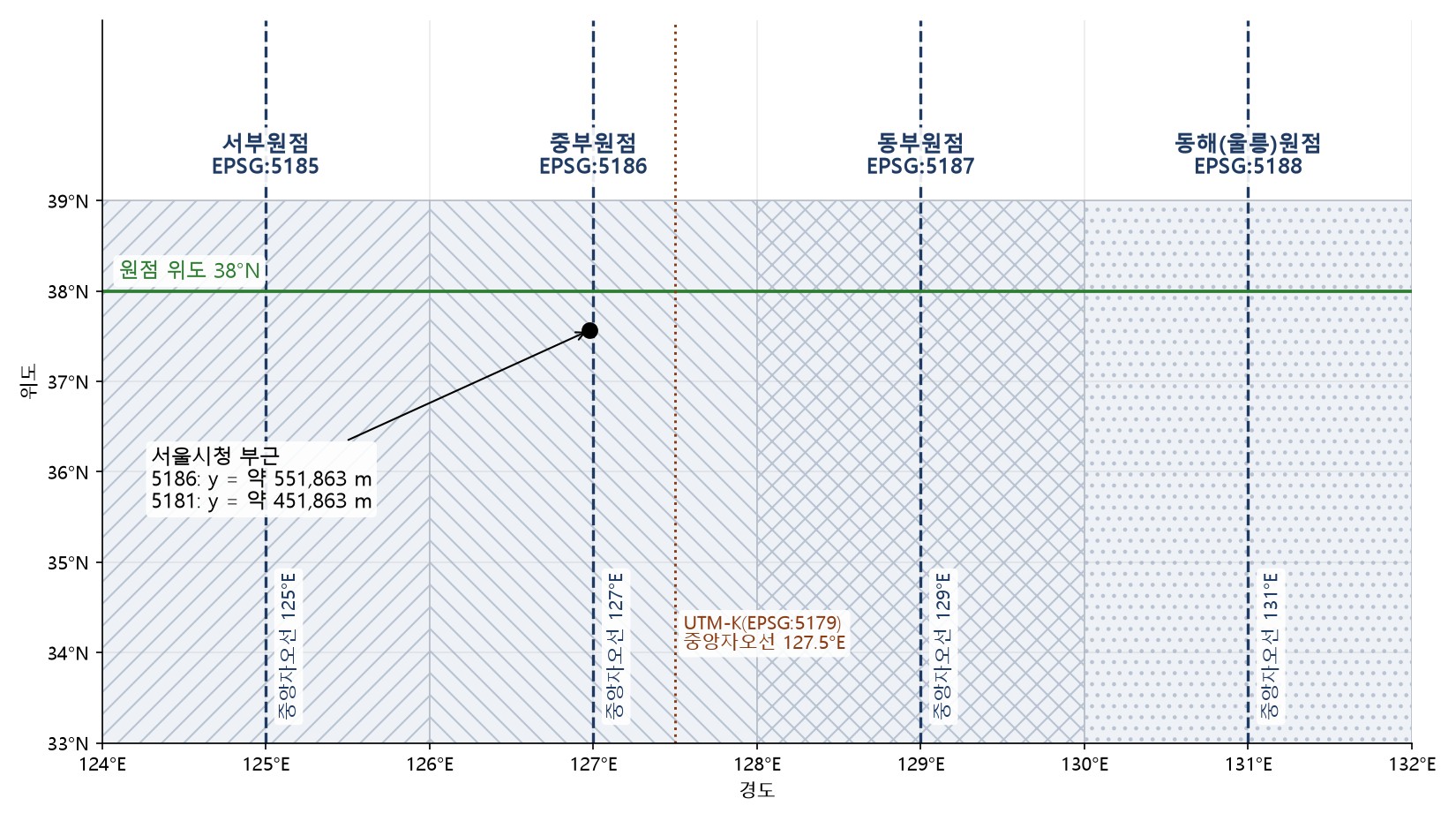
경도 124~132°E를 2° 폭으로 나눈 서부원점(EPSG:5185), 중부원점(EPSG:5186), 동부원점(EPSG:5187), 동해(울릉)원점(EPSG:5188)의 범위와 각 중앙자오선, 38°N 원점 위도선, UTM-K 중앙자오선 127.5°E, 서울시청 부근 점을 표시한 개념도
그림 1. 원점별 TM 좌표계의 범위와 중앙자오선. 해안선을 그리지 않은 개념도이고, 띠 경계는 EPSG 등록부의 적용 범위를 따랐다.

같은 중부원점인데 왜 100 km가 어긋나나: 5181과 5186

현장에서 가장 자주 보는 사고가 이것이다. 두 좌표계 모두 "중부원점(GRS80)"으로 불리고 원점과 중앙자오선이 같다. 다른 것은 Y(북쪽) 가산값 하나다. 5181은 500,000 m, 5186은 600,000 m를 더한다. 서울시청 부근(37.5663°N, 126.9779°E)을 두 좌표계로 바꿔 보면 차이가 그대로 드러난다.

좌표계X (m)Y (m)
중부원점(GRS80) EPSG:5181198,047.5451,862.8
중부원점(GRS80) EPSG:5186198,047.5551,862.8
UTM-K(GRS80) EPSG:5179953,892.21,952,009.9

X는 같고 Y만 정확히 100,000 m 차이가 난다. 그래서 5181 자료에 5186을 "지정"해 버리면 레이어가 통째로 북쪽으로 100 km 밀린 곳에 그려진다. 모양이 멀쩡하니 처음엔 배경지도와 안 맞는 이유를 다른 데서 찾게 된다. 좌표 숫자 자체로도 짐작할 수 있다. 중부원점 자료의 Y가 서울 부근에서 45만 m대면 5181, 55만 m대면 5186일 가능성이 높다. EPSG 등록부는 5181을 2010년부터 5186으로 대체된 정의로 적고 있지만, 일부 웹 지도 서비스와 예전에 만든 자료에서는 지금도 5181이 보인다.

베셀 기반 옛 자료는 번호만 바꾸면 안 된다

대응표의 BESSEL 경위도(4004, 4162)는 세계측지계 이전의 Bessel 1841 타원체 기반이다. 이 계열로 만든 옛 TM 자료(예: EPSG:5174, Korean 1985 / Modified Central Belt)는 타원체와 측지 기준계 자체가 GRS80 계열과 다르다. 5174는 중앙자오선도 127°E가 아니라 127.0028903°E로 정의되어 있는데, EPSG 설명에 따르면 경도 10.405″ 차이를 보정한 결과다.

이런 자료를 GRS80 좌표계로 옮길 때는 좌표계를 다시 지정하는 것이 아니라 측지 기준계 변환을 거쳐 다시 투영해야 한다. 서울시청 부근 점을 EPSG 등록부의 기본 변환(Korean 1985 to KGD2002 (1))으로 옮겨 보면 경위도 위치가 약 362 m 이동한다. 기준계만 바꿔 지정하면 이만큼 어긋난 채로 겹친다는 뜻이다. 공공측량이나 지적 성과처럼 정확도가 중요한 작업에서는 국토지리정보원이 제공하는 변환 방법과 매개변수를 확인하고 써야 한다. 위 362 m는 변환 하나를 적용한 예시이고, 변환 방법별 정확도는 이 글에서 검증하지 않았다.

경위도도 하나가 아니다: 4326, 4166, 4737

경위도로 들어오는 자료는 대개 WGS84 경위도 EPSG:4326이다. 국내 측지계 이름이 붙은 경위도 코드도 있다. 4166(Korean 1995)은 WGS 84 타원체를 쓰고, 국내 세계측지계에 해당하는 4737(KGD2002)은 GRS80 타원체를 쓴다. 두 타원체는 차이가 아주 작아 일반 GIS 분석에서는 같은 것으로 취급하는 경우가 많지만, 측량 성과를 다룰 때는 이름과 코드를 구분해 적는 편이 안전하다.

Google Mercator(3857)로 거리와 면적을 재지 않는다

배경지도 타일은 대부분 Google Mercator EPSG:3857이다. 900913은 이 좌표계가 EPSG에 정식 등록되기 전에 쓰이던 별칭이라 표에 함께 적었다. 3857은 화면 표시용으로는 편하지만 위도가 올라갈수록 거리와 면적이 커진다. 국내 위도(북위 33~38°)에서도 길이는 1.19~1.27배, 면적은 1.42~1.61배로 커지므로, 이 좌표계로 잰 길이와 면적을 그대로 보고하면 안 된다. 계산은 원점별 TM이나 UTM-K로 옮긴 뒤에 한다.

QGIS에서 확인하고 고치는 순서

  1. 먼저 확인한다. 레이어 속성 → 정보 탭에서 CRS 이름과 코드를 본다. 화면 오른쪽 아래의 프로젝트 좌표계와 레이어 좌표계는 별개다.
  2. 좌표 값을 본다. 식별 도구로 한 점을 찍어 X·Y 크기를 대응표의 가산값과 비교한다. 중부원점 자료인데 Y가 45만 m대인지 55만 m대인지가 첫 단서다.
  3. "지정"과 "변환"을 구분한다. 파일에 좌표계 정보가 빠졌거나 틀리게 적힌 경우에만 레이어 좌표계를 지정(Set Layer CRS)한다. 좌표 값을 다른 좌표계로 바꾸려면 공간 처리 툴박스의 레이어 재투영(Reproject Layer)이나 내보내기에서 대상 좌표계를 고른다. 지정은 숫자를 그대로 두고 해석만 바꾸고, 변환은 숫자 자체를 바꾼다.
  4. 결과를 다시 확인한다. 바꾼 레이어를 배경지도나 기준 자료와 겹쳐 보고, 알고 있는 지점 하나의 좌표를 대조한다.

이 블로그의 표기 원칙

앞으로 실습 글과 개념 글에서 좌표계는 처음 나올 때 위 표의 명칭과 EPSG 코드를 함께 적는다. 국내 좌표계는 "동부원점(GRS80) EPSG:5187", 해외 예제 자료는 "NAD83 UTM 13N EPSG:26913"처럼 쓴다. 지난 실습 글에도 같은 원칙을 적용해 본문을 고쳤다.

작업 메모

  • 표의 투영 매개변수, 서울시청 부근 좌표, 4162→4737 이동 거리(약 362 m)는 pyproj(PROJ)로 EPSG 정의를 직접 읽고 변환해 확인했다. 입력 지점 37.5663°N, 126.9779°E는 설명용 근삿값이다.
  • Google Mercator의 길이·면적 배율은 위도 33°와 38°에서 sec φ, sec² φ로 계산했다.
  • 좌표계 명칭과 EPSG 대응은 국내에서 쓰는 좌표계 대응표를 바탕으로 했고, EPSG 등록부의 명칭(KGD2002 / Central Belt 2010 등)과 대조했다.
  • 그림 1은 matplotlib로 그린 개념도이며 해안선과 행정경계는 넣지 않았다.
  • 베셀 기반 자료의 측지 기준계 변환 정확도는 이 글에서 직접 검증하지 않았다.

2026-11-16

3차원 건물 모델로 침수 피해를 어떻게 셀까? | GeoAI 기초 56편

3차원 건물 모델로 침수 피해를 어떻게 셀까? | GeoAI 기초 56편

3차원 건물 모델로 침수 피해를 산출하려면, 각 건물의 1층 바닥 높이에서 침수 심도를 뺀 깊이를 구하고, 해당 깊이만큼의 피해율을 곱합니다. 지하 공간은 출입구 높이를 기준으로 지상부와 별도로 계산해야 합니다.

📌 3줄 요약

  • 침수 피해는 심도에서 1층 바닥 높이를 뺀 값으로 센다
  • 지하 공간은 지상과 따로 계산해야 피해가 빠지지 않는다
  • 피해액 곡선은 가정이 많아 결과를 범위로 읽는다

집중 호우 이후 침수 예상도를 살펴보면 같은 골목 안에서도 어떤 건물은 물이 문턱까지 닿았고, 어떤 건물은 계단 두어 칸 아래에서 멈춥니다. 지도 상의 침수 깊이는 비슷해 보이지만 실제 피해는 왜 이렇게 갈리나요?

답은 건물의 생김새에 있습니다. 1층 바닥이 지면보다 얼마나 높은지, 지하가 있는지, 또 지하 출입구가 어디에 있는지에 따라 같은 물이라도 전혀 다른 피해를 만듭니다. 3차원 건물 모델은 이런 차이를 숫자로 담아 침수 피해를 건물 단위로 추정하게 해 줍니다. 이 글은 그 계산의 흐름과 계산에 숨어 있는 가정을 다룹니다.

building floor level measurement
자료사진 · 사진: Tama66 / Pixabay

🏢 건물 높이와 1층 높이가 침수 피해 추정에 왜 중요한가요?

침수 피해는 물이 실내 바닥을 넘는 순간부터 본격적으로 생깁니다. 침수 심도는 지면 위로 차오른 물의 깊이이고, 피해에 직접 영향을 주는 값은 그 물이 실내 바닥 위로 얼마나 올라왔는가입니다. 지면에서 1층 바닥까지 띄운 높이가 있으면 그만큼 물이 막히고, 1층이 기둥만 서 있는 필로티 구조라면 실내 자산 피해가 달라질 수 있습니다. 건물 높이와 층수는 몇 개 층이 물에 잠기는지, 위층으로 옮길 수 있는 자산이 얼마나 되는지를 가늠하는 데 쓰입니다. 다만 건물 자료의 높이 속성은 지붕 끝까지의 값인 경우가 많아 1층 바닥 높이와 같지 않습니다. 이 차이를 구분해 두면 침수 우려 건물 목록을 만들 때 어느 건물까지 대피 안내 대상으로 볼지 근거를 갖출 수 있습니다.

🕳️ 지하 공간 정보가 없으면 침수 피해 추정이 왜 틀어지나요?

지하 공간은 물이 들어오는 길이 출입구, 환기구, 주차장 진입로처럼 정해져 있고, 한번 들어오면 스스로 빠져나가기 어렵습니다. 그래서 지면의 침수 심도가 얕아도 진입로가 지면보다 낮으면 물이 흘러들 수 있습니다. 그런데 많은 건물 3차원 자료는 지상부만 입체로 만들고, 지하는 층수 속성으로만 남기거나 아예 담지 않습니다. 지하 정보가 없으면 계산이 1층 기준에서 멈추고 지하 피해가 통째로 빠집니다. 지하는 주차장, 기계실, 전기실, 주거처럼 용도에 따라 피해 성격도 다릅니다. 그러므로 지하층수와 출입구 위치·높이는 별도 자료로 보강해야 합니다. 대피 계획에서는 지하 이용 인원이 있는 건물을 따로 뽑아 침수 전 안내 순서를 정하는 데 이 정보를 씁니다.

🌊 침수 심도와 3D 건물은 어떻게 겹쳐서 계산하나요?

흐름은 네 단계입니다. 먼저 침수 흔적도나 시뮬레이션 결과 같은 침수 심도 래스터를 준비합니다. 다음으로 건물 윤곽 위에서 심도 값을 읽습니다. 중심점 한 곳의 값을 쓸 수도 있고 윤곽 안의 최댓값을 쓸 수도 있는데, 방식에 따라 결과가 달라지므로 어느 쪽인지 기록해 둡니다. 세 번째로 이 값에서 1층 바닥 높이를 빼 상대 침수 깊이를 얻고, 음수이면 실내 침수는 없다고 봅니다. 마지막으로 이 깊이를 피해율 곡선에 넣습니다. 두 자료의 좌표계가 다르면 값이 엉뚱한 곳에서 읽히고, 격자 한 칸이 건물보다 크면 건물별 차이가 뭉개집니다. 하천 범람 구역에서 건물별 침수 깊이 순위표를 만들면 배수 펌프나 모래주머니를 어디에 먼저 둘지 정하는 자료가 됩니다.

💰 피해액 곡선은 무엇이고 어떤 가정을 깔고 있나요?

피해액 곡선은 침수 깊이가 깊어질수록 자산 가치의 몇 퍼센트가 손상되는지를 그린 선입니다. 건물 용도별로 곡선이 따로 있고, 과거 침수 피해 조사 자료를 바탕으로 만드는 경우가 많습니다. 여기에는 여러 가정이 들어 있습니다. 곡선을 만든 지역과 시기의 건축 방식이 지금 대상지와 비슷하다고 가정하고, 피해율에 곱하는 자산 가치는 단가표나 공시 자료로 대신합니다. 물이 얼마나 오래 머물렀는지, 얼마나 빠르게 흘렀는지, 하수가 섞였는지는 깊이만 쓰는 곡선에 잘 담기지 않습니다. 따라서 곡선은 정답이 아니라 비교용 잣대로 쓰는 편이 안전합니다. 복구 예산 규모를 어림하거나 지역별 위험을 비교할 때 쓰되, 개별 건물의 보상액을 정하는 근거로 곧바로 삼지는 않습니다.

🔍 침수 피해 추정 결과를 얼마나 믿어도 되나요?

오차는 세 곳에서 쌓입니다. 침수 심도 자체의 오차, 1층 바닥 높이와 지하 정보의 오차, 피해율 곡선의 오차입니다. 이 가운데 건물 쪽 오차는 직접 줄일 수 있습니다. 해봐야 아는 것은 다음과 같습니다. 대상 건물 열 곳쯤을 무작위로 고르고, 지도 서비스의 거리뷰로 지면에서 출입문 문턱까지 계단이 몇 칸인지 확인해 보십시오. 이 값을 계산에 쓴 가정과 비교해 보면 가정이 얼마나 어긋나는지 감이 옵니다. 그다음 1층 높이 가정을 낮은 값, 중간 값, 높은 값으로 바꿔 세 번 계산합니다. 세 결과가 많이 벌어지는 건물이 가정에 민감한 건물입니다. 보고서에는 한 숫자 대신 범위로 적고, 현장 확인 순서도 이 민감한 건물부터 잡는 것이 합리적입니다.

🖥️ 화면에서 따라하기

따라하기 단계

  1. 건물 레이어 추가
    레이어 > 레이어 추가 > 벡터 레이어 추가에서 건물 SHP 파일을 고르고 추가 클릭
  2. 심도 래스터 추가
    레이어 > 레이어 추가 > 래스터 레이어 추가에서 침수 심도 GeoTIFF를 고르고 추가 클릭
  3. 좌표계 일치 확인
    각 레이어 더블클릭 > 소스 탭의 좌표계가 같은지 보고, 다르면 한쪽으로 맞춤
  4. 건물 중심점 생성
    벡터 > 기하 도구 > 중심점 실행, 입력 레이어에 건물을 지정하고 실행
  5. 심도 값 샘플링
    처리 도구 상자 > 래스터 값을 점에 샘플링에서 중심점과 심도 래스터를 지정
  6. 상대 깊이 계산
    중심점 레이어 속성 테이블 > 필드 계산기에서 심도 필드 빼기 1층 높이 가정값 입력

※ 프로그램 버전에 따라 메뉴 이름이 조금씩 다를 수 있습니다. 위 그림은 순서를 정리한 도식입니다.

✍️ 그대로 복사해 쓰는 프롬프트

침수 피해 추정에 쓸 건물 속성 항목과 가정을 빠짐없이 점검하는 체크리스트를 얻는다

당신은 도시 침수 피해 분석을 지원하는 GIS 분석가입니다. 나는 [기관명]의 [재난안전 담당 부서]에서 [대상 지역]의 건물 단위 침수 피해를 추정하려 합니다. 가진 자료는 [건물 자료 종류], [침수 심도 자료 종류], 건물 속성 항목 [속성 항목 나열]입니다.
다음 형식으로 답해 주세요. 첫째, 건물 높이, 1층 바닥 높이, 지하 여부와 출입구 높이 관점에서 지금 자료에 빠진 정보를 표로 정리합니다. 열은 항목, 왜 필요한지, 대체할 수 있는 자료, 대체했을 때 생기는 오차 방향으로 합니다. 둘째, 계산 때 둬야 하는 가정을 번호 목록으로 씁니다. 셋째, 가정을 바꿔 민감도를 확인하는 방법을 세 단계로 씁니다.
제약: 특정 피해율 수치나 단가를 지어내지 말고, 값이 필요한 곳은 [사용자 확인 필요]로 표시하세요. 확실하지 않은 내용은 모른다고 쓰세요.
사람이 확인할 것: 표에 나온 대체 자료가 실제로 존재하고 쓸 수 있는지, 가정이 우리 지역 건축 관행과 맞는지 담당자가 점검합니다.

계산 결과를 비전문가에게 보고할 때 불확실성을 정직하게 설명하는 문안을 얻는다

당신은 재난안전 보고서를 쓰는 분석가입니다. 아래 결과를 [보고 대상: 예 시장·구청장·주민]에게 설명하는 한 쪽 분량의 문안을 존댓말로 써 주세요.
결과: [건물 수], [침수 우려 건물 수], [추정 피해액 범위], 사용한 가정: [1층 높이 가정], [피해율 곡선 출처], [침수 심도 자료 출처].
형식은 요약 두 문장, 가정 설명 한 단락, 한계 한 단락, 다음에 할 일 두 가지 순서입니다.
제약: 입력하지 않은 수치를 만들지 말고, 과장이나 공포를 부르는 표현을 쓰지 말며, 추정값을 확정 피해액처럼 쓰지 마세요.
사람이 확인할 것: 문안의 숫자와 출처가 입력한 값과 정확히 같은지, 한계 설명이 실제 분석 방법과 맞는지 확인합니다.

※ 대괄호 부분을 상황에 맞게 바꿔서 쓰세요. 받은 답은 그대로 쓰지 말고 사실 확인을 거치세요.

🧪 직접 해보기

  • 우리 동네 건물 열 곳의 출입문 앞 계단 수를 거리뷰로 세어 1층 높이 가정과 비교해 보기
  • 지하 주차장이나 지하 상가가 있는 건물을 지도에서 다섯 곳 찾아 출입구 위치를 적어 보기
  • QGIS 필드 계산기에서 1층 높이 가정을 세 가지로 바꿔 침수 건물 수가 얼마나 변하는지 비교하기

❓ 자주 묻는 질문

Q. 건물 높이 자료만 있어도 침수 피해를 계산할 수 있나요?
A. 대략적인 비교는 가능하지만 정확도는 낮습니다. 건물 높이는 지붕 기준이어서 1층 바닥 높이와 다르므로, 최소한 1층 높이를 가정값으로 따로 둬야 합니다. 가정값의 근거를 함께 기록해 두십시오.

Q. 피해액 곡선은 어디서 구하나요?
A. 침수 피해 연구나 정부·연구기관 보고서에서 건물 용도별 곡선을 찾을 수 있지만, 자료마다 대상 지역과 가정이 다릅니다. 가져다 쓰기 전에 만든 지역, 시기, 자산 기준이 우리 대상지와 맞는지 확인해야 합니다.

Q. 침수 깊이가 같으면 피해도 같다고 봐도 되나요?
A. 그렇지 않습니다. 1층 바닥 높이, 지하 유무, 건물 용도, 물이 머문 시간에 따라 피해가 달라집니다. 깊이만 쓰는 방식은 이런 차이를 대체로 평균으로 뭉뚱그립니다.

3차원 건물 모델은 침수 깊이를 건물 하나하나의 피해 가능성으로 바꿔 주지만, 그 값은 1층 높이와 지하 정보, 피해율 곡선이라는 가정 위에 서 있습니다. 그래서 결과를 한 숫자로 확정하기보다 가정을 바꿔 가며 범위로 읽고, 가정에 민감한 건물부터 현장에서 확인하는 편이 실무에 안전합니다. 이렇게 건물별로 구한 침수 피해 추정을 실제 대피 판단으로 이으려면 사람이 언제 어디로 움직여야 하는지도 함께 따져야 합니다. 다음 편에서는 침수 예상 구역 안의 인구를 시간대별로 추정하는 방법을 다룹니다. 같은 건물이라도 한밤중과 낮에 머무는 사람 수는 얼마나 다를까요?

GeoAI 기초 시리즈 56편 · 전체 57편

🔔 새 글 받아보기

도움이 되셨다면 팔로우해 두세요. 새 글이 올라오면 바로 알 수 있습니다.

➕ 이 블로그 팔로우  ·  ▶️ 유튜브 구독  ·  📡 RSS


재난안전과 GeoAI 이야기를 더 보고 싶다면 아래 채널도 함께 보세요.

📌 바로가기

2026-11-15

지도에서 잰 면적은 왜 실제와 다를까? 투영과 왜곡 | GeoAI 기초 54편

지도에서 잰 면적은 왜 실제와 다를까? 투영과 왜곡 | GeoAI 기초 54편

지도로 잰 면적은 지구를 평면으로 펼치는 투영 과정에서 발생하는 왜곡과, 각도 단위인 경위도 좌표를 그대로 계산한 탓에 실제와 달라집니다. 면적을 보고할 때는 미터 단위의 투영 좌표계로 바꿔 재고, 해당 좌표계를 함께 명시해야 합니다.

📌 3줄 요약

  • 투영은 곡면을 평면에 옮기며 왜곡을 낳습니다
  • 경위도로 잰 면적은 위도마다 기준이 달라집니다
  • 면적 보고에는 좌표계와 단위를 함께 적습니다

산불이 진정된 뒤 피해 면적을 정리하다 보면 같은 지역임에도 보고서마다 숫자가 다른 일이 생깁니다. 이는 현장 조사팀이 GPS 좌표를, 상황실이 웹 지도에서 그린 범위를, 분석 담당자가 GIS 프로그램의 계산 값을 각각 기준으로 삼았기 때문입니다. 세 사람 모두 계산을 틀리게 한 것은 아니지만 숫자는 갈립니다.

원인은 지도가 둥근 지구를 평평하게 옮긴 결과물이라는 데 있습니다. 어떤 좌표계에서 어떤 방식으로 재느냐에 따라 같은 땅의 넓이가 다르게 나옵니다. 이 글에서는 왜곡이 생기는 원리와 면적을 보고할 때 써야 할 좌표계, 그리고 숫자를 내기 전에 해 둘 확인 습관을 다룹니다.

🌍 둥근 지구를 평면에 펼치면 왜 왜곡이 생기나요?

지구는 공에 가까운 모양인데 지도와 화면은 평평합니다. 귤껍질을 찢지 않고 납작하게 펴려 하면 어딘가는 늘어나고 어딘가는 찢어지는데, 투영 (곡면 위의 위치를 평면 좌표로 옮기는 수학적 규칙) 도 같은 문제를 안고 있습니다. 그래서 투영법은 면적, 각도 (모양), 거리 가운데 무엇을 지킬지 고르고 나머지는 어느 정도 일그러뜨립니다. 면적을 지키는 투영은 모양이 틀어지고, 모양을 지키는 투영은 면적이 부풀려지며, 셋을 모두 완벽히 지키는 평면 지도는 없습니다. 흔한 실수는 화면에서 보이는 모양을 믿고 숫자까지 믿는 것입니다. 재난 업무에서는 피해 범위를 넓이로 보고할 때 면적이 맞는 좌표계가, 대피 방향을 읽을 때 각도가 맞는 좌표계가 필요합니다.

📐 경위도 좌표로 면적을 재면 왜 틀리나요?

경위도 (위도·경도) 는 길이가 아니라 각도 단위의 좌표입니다. 위도 1도는 어디서나 약 111km 로 비슷하지만, 경도 1도의 길이는 위도의 코사인 (cos) 값에 비례해 북쪽으로 갈수록 줄어듭니다. 위도 37도 부근에서는 적도의 80% 안팎입니다. 그래서 경위도 좌표 (EPSG:4326) 를 평면처럼 취급해 면적을 계산하면 '제곱도'라는 단위가 나오고, 같은 제곱도라도 위도에 따라 실제 넓이가 달라집니다. 프로그램이 이를 제곱미터로 바꿔 보여 주더라도 어떤 방식으로 계산했는지는 따로 확인해야 합니다. 산불 영향 구역처럼 남북으로 길게 퍼진 범위를 경위도 상태에서 그대로 합산하면, 숫자는 그럴듯해 보여도 근거가 약한 값이 나옵니다.

🗺️ 웹 지도에서 그린 면적은 얼마나 부풀려지나요?

웹 지도 서비스는 대개 웹 메르카토르 (EPSG:3857) 라는 투영을 씁니다. 각도를 지키도록 만든 투영이라 모양은 자연스럽지만, 위도가 높아질수록 면적이 크게 늘어납니다. 면적 배율은 대략 1을 cos(위도) 의 제곱으로 나눈 값이며, 위도 37도 부근에서는 약 1.6배로 계산됩니다. 이 좌표계의 평면 값으로 면적을 구하면 실제보다 훨씬 크게 나옵니다. 다만 도구에 따라 지구 표면 기준 (측지 계산) 으로 따로 계산해 주는 경우도 있어서, 결과는 도구와 설정에 따라 다릅니다. 웹 지도에서 침수나 산사태 범위를 직접 그려 합산할 때는, 그 면적이 평면 값인지 측지 계산 값인지 도구 설명이나 설정에서 먼저 확인해야 합니다.

📏 면적을 보고할 때는 어떤 좌표계를 써야 하나요?

면적을 정확히 재는 방법은 크게 둘입니다. 하나는 미터 단위의 투영 좌표계로 변환한 뒤 평면 면적을 계산하는 것이고, 다른 하나는 경위도 좌표 그대로 타원체 (지구를 수학적으로 근사한 회전 타원 모양) 표면 위에서 계산하는 것입니다. 국내에서는 전국 단위 분석에 Korea 2000 통합 좌표계 (EPSG:5179) 를, 지역 단위 작업에 중부원점 계열 (예: EPSG:5186) 을 흔히 씁니다. 다만 기관마다 지침이 다르므로 정해진 기준이 있으면 그것을 따라야 합니다. 어느 쪽이든 보고서에 좌표계와 계산 방식, 단위를 함께 적어 두면 나중에 다른 사람이 같은 값을 다시 만들 수 있습니다. 피해 면적은 현황 보고와 이후 검토에서 기준 숫자로 거듭 쓰이므로 이 기록이 중요합니다.

✅ 내가 잰 면적이 맞는지 어떻게 확인하나요?

해봐야 아는 것이 있습니다. 같은 폴리곤 하나를 경위도 상태의 타원체 면적, EPSG:5179 면적, EPSG:5186 면적으로 각각 재서 나란히 놓아 보십시오. 범위가 작으면 차이도 작고, 범위가 넓거나 좌표계 설정이 틀렸다면 차이가 눈에 띄게 벌어집니다. 차이가 크면 먼저 레이어 좌표계가 맞는지, 면적 단위가 제곱미터인지 헥타르인지 (1 헥타르는 10,000 제곱미터) 확인합니다. 행정구역처럼 공표된 면적이 있는 도형으로 미리 시험해 두면 기준점이 생깁니다. 산불이나 침수 보고서를 쓰기 전에 이 비교를 한 번 해 두면, 숫자 하나 때문에 보고 전체를 의심받는 일을 줄일 수 있습니다. 프로그램마다 메뉴 이름이 조금 다를 수 있으니 못 찾으면 도움말에서 CRS, 타원체를 검색해 보세요.

🖥️ 화면에서 따라하기

따라하기 단계

  1. 레이어 불러오기
    QGIS에서 레이어 > 레이어 추가 > 벡터 레이어 추가로 면적을 잴 폴리곤 파일 선택
  2. 좌표계 확인
    레이어 더블클릭 > 속성 > 정보에서 CRS가 EPSG:4326인지 확인
  3. 타원체 확인
    프로젝트 > 속성 > 일반 > 측정에서 타원체 선택 확인
  4. 타원체 면적
    레이어 오른쪽 클릭 > 속성 테이블 열기 > 필드 계산기에 $area 입력해 새 필드 생성
  5. 5179로 저장
    레이어 오른쪽 클릭 > 내보내기 > 새 파일로 저장에서 CRS를 EPSG:5179로 지정
  6. 면적 비교
    새 레이어 필드 계산기에 area($geometry) 입력 후 앞 값과 비교

※ 프로그램 버전에 따라 메뉴 이름이 조금씩 다를 수 있습니다. 위 그림은 순서를 정리한 도식입니다.

✍️ 그대로 복사해 쓰는 프롬프트

피해 면적 보고 문장에 좌표계·단위·계산 방식이 빠졌는지 점검받기

당신은 재난 현황 보고서를 검토하는 GIS 실무 검토자입니다. 아래는 [기관명]이 작성한 [대상 재난] 피해 면적 보고 문장입니다.
[보고 문장 붙여넣기]
작성에 쓴 도구는 [도구명], 레이어 좌표계는 [좌표계 또는 모름]입니다.
이 문장에서 면적의 좌표계, 계산 방식(평면 또는 타원체), 단위, 기준 일시가 빠졌는지 항목별로 점검해 주세요.
빠진 항목은 보완 문장 예시를 한 줄씩 제안해 주세요.
형식은 항목, 상태(있음/없음/불명확), 보완 제안의 표로 작성하세요.
제 자료에 없는 수치나 좌표계를 지어내지 말고, 모르면 '확인 필요'라고 쓰세요.
사람이 확인할 것: 표의 '있음' 판정이 실제 원본 데이터와 일치하는지, 보완 제안에 넣은 좌표계가 실제 사용한 값인지 직접 확인하세요.

※ 대괄호 부분을 상황에 맞게 바꿔서 쓰세요. 받은 답은 그대로 쓰지 말고 사실 확인을 거치세요.

🧪 직접 해보기

  • QGIS 같은 무료 GIS 프로그램에서 가진 폴리곤의 CRS가 EPSG:4326인지 속성 > 정보에서 확인하기
  • 같은 폴리곤의 $area 값과 EPSG:5179 재투영 후 면적을 비교해 차이를 기록하기
  • 최근 쓴 보고서 하나에서 면적 숫자 옆에 좌표계와 단위가 적혀 있는지 점검하기

❓ 자주 묻는 질문

Q. 경위도 좌표로는 면적을 아예 못 구하나요?
A. 구할 수 있습니다. 타원체 표면 기준으로 계산하는 기능을 쓰면 됩니다. 다만 단순히 각도 값을 평면처럼 계산하면 안 되므로 도구의 계산 방식을 반드시 확인해야 합니다.
Q. 면적 보고에는 EPSG:5179 와 5186 중 무엇을 쓰나요?
A. 기관 지침이 있으면 그것을 우선으로 따릅니다. 지침이 없다면 전국 단위에는 5179, 지역 단위에는 해당 지역의 중부원점 계열을 흔히 사용합니다. 어떤 좌표계를 썼는지 보고서에 적어 두는 것이 중요합니다.
Q. 웹 지도에서 잰 면적은 쓰면 안 되나요?
A. 참고용으로는 쓸 수 있지만 공식 보고 값으로는 계산 방식을 확인한 뒤 써야 합니다. 도구에 따라 평면 값일 수도, 측지 계산 값일 수도 있어 결과가 다릅니다.

정리하면 면적은 지도에 보이는 모양이 아니라 어떤 좌표계에서 어떤 방식으로 재었는지에 달려 있습니다. 투영은 면적, 각도, 거리 중 무언가를 포기해야 하며, 경위도는 각도 단위라 면적 계산에 그대로 쓰기 어렵습니다. 보고서에는 숫자와 함께 좌표계, 계산 방식, 단위를 한 줄로 남기고, 처음 재는 데이터라면 두 가지 좌표계로 비교해 보는 습관을 들이시길 권합니다. 그런데 좌표계를 바꿨더니 점이 지도 위에서 엉뚱한 곳으로 어긋나는 경우는 왜 생길까요? 다음 편에서 이어갑니다.

GeoAI 기초 시리즈 54편 · 전체 57편

🔔 새 글 받아보기

도움이 되셨다면 팔로우해 두세요. 새 글이 올라오면 바로 알 수 있습니다.

➕ 이 블로그 팔로우  ·  ▶️ 유튜브 구독  ·  📡 RSS


재난안전과 GeoAI 이야기를 더 보고 싶다면 아래 채널도 함께 보세요.

📌 바로가기

2026-11-14

래스터와 벡터, 언제 무엇을 써야 할까? | GeoAI 기초 53편

래스터와 벡터, 언제 무엇을 써야 할까? | GeoAI 기초 53편

래스터와 벡터는 지도를 격자 칸의 값으로 담느냐, 점·선·면의 좌표로 담느냐의 차이입니다. 위성영상·DEM처럼 연속된 값은 래스터, 행정경계·도로처럼 뚜렷한 대상은 벡터가 맞습니다.

📌 3줄 요약

  • 래스터는 격자 칸의 값, 벡터는 점·선·면의 좌표입니다
  • 연속된 현상은 래스터, 뚜렷한 대상은 벡터로 담습니다
  • 형식을 바꾸면 정보를 잃으니 원본을 따로 보관합니다

침수 예상 지도를 받았는데 파일이 두 개라고 해 보겠습니다. 하나는 확장자가 tif인 수심 자료이고, 다른 하나는 shp나 gpkg인 학교와 요양시설 위치 자료입니다. 두 파일은 같은 지도 위에 올라가지만 안에 든 내용의 구조는 전혀 다릅니다.

GIS(지리정보시스템, 위치가 있는 자료를 겹쳐 보고 분석하는 도구)에서 공간 자료는 크게 래스터와 벡터 두 가지로 나뉩니다. 어느 쪽인지 모르고 쓰면 분석 결과가 조용히 틀어집니다. 칸이 너무 커서 작은 하천이 사라지거나, 경계를 바꾸는 과정에서 위험한 지점의 값이 평균에 묻히기도 합니다. 이 글은 두 형식이 어떻게 다르고, 서로 바꿀 때 무엇을 잃으며, 어떤 기준으로 골라야 하는지를 다룹니다.

satellite imagery aerial map
자료사진 · 사진: 12019 / Pixabay

🧱 래스터와 벡터는 무엇이 다른가요?

래스터는 지도를 바둑판처럼 나누고 칸(셀)마다 값 하나를 적어 두는 방식입니다. 벡터는 점·선·면의 꼭짓점 좌표를 저장하고, 각 도형에 이름·종류 같은 정보를 속성표로 붙이는 방식입니다. 그래서 래스터는 "이 칸의 값이 얼마인가"에, 벡터는 "이 대상이 무엇이고 어디까지인가"에 강합니다. 래스터는 칸 크기가 곧 해상도여서 크게 확대하면 네모가 보입니다. 벡터는 확대해도 선이 매끈하지만 원자료의 측량 정밀도보다 정확해지지는 않습니다. 침수 예상 지도를 예로 들면 수심은 칸마다 값이 다른 래스터로, 그 위에 올리는 학교·요양시설은 점 벡터로 받는 경우가 많습니다. 두 겹을 겹쳐야 어느 시설이 얼마나 잠기는지 읽을 수 있습니다.

🛰️ 위성영상과 DEM은 래스터인데 행정경계와 도로는 왜 벡터인가요?

위성 센서는 지표면을 일정한 간격으로 쪼개 칸마다 반사된 빛의 세기를 기록합니다. 처음부터 격자로 측정하니 결과물도 래스터입니다. DEM(수치표고모델, 지표 높이를 칸마다 담은 자료)도 같은 구조입니다. 반면 행정경계와 도로는 사람이 정한 구역과 시설이라 선이 어디서 꺾이는지, 이름과 등급이 무엇인지가 중요합니다. 그래서 좌표와 속성표를 쓰는 벡터에 담습니다. 대략 고도·강수·온도처럼 이어서 변하는 현상은 래스터, 건물·하천선·구역처럼 경계가 분명한 대상은 벡터가 어울립니다. 산사태 위험 분석에서는 경사도를 DEM에서 뽑고, 그 결과를 읍면동 경계로 요약해 보고서에 싣는 식으로 두 형식이 한 작업에 같이 쓰입니다.

🔄 래스터를 벡터로, 벡터를 래스터로 바꾸면 무엇을 잃나요?

형식을 바꾸는 일은 공짜가 아닙니다. 벡터를 래스터로 바꾸면(래스터화) 도형 경계가 칸 크기만큼 뭉개지고, 한 칸에 두 구역이 걸치면 한쪽 값만 남습니다. 속성도 보통 한 번에 하나만 칸에 담깁니다. 래스터를 벡터로 바꾸면(벡터화) 칸의 계단 모양이 그대로 경계선이 되고, 연속된 값을 구간으로 묶는 순간 구간 안의 차이가 사라집니다. 한번 잃은 정보는 변환 결과에서 되살릴 수 없으니 원본은 따로 보관해야 합니다. 침수 예상 격자를 읍면동 면으로 바꿔 최대 수심 하나만 남기면, 같은 동 안에서 안전한 고지대와 위험한 저지대의 차이가 보고서에서 지워집니다.

🧭 내 분석에는 래스터와 벡터 중 무엇을 골라야 하나요?

질문이 "얼마나"로 끝나면 래스터, "무엇이·몇 개·어디까지"로 끝나면 벡터를 먼저 떠올리면 됩니다. 경사도, 침수 깊이, 강수량, 산불 확산 모델의 입력은 칸마다 값이 있는 래스터가 맞습니다. 행정동별 집계, 대피소 개수 세기, 도로 위 최단 경로는 대상 하나하나와 연결 관계가 중요해서 벡터가 맞습니다. 래스터는 칸을 작게 할수록 세밀해지지만 용량과 계산 시간이 크게 늘어납니다. 분석하려는 가장 작은 대상보다 칸이 크지 않은지만 확인해도 흔한 실수를 막을 수 있습니다. 산사태 위험지를 고른다면 경사도 래스터로 후보지를 거르고, 그 결과를 마을 경계 벡터로 요약해 주민 수와 연결하는 순서가 자연스럽습니다.

🔍 내 자료의 형식과 칸 크기는 어떻게 확인하나요?

해봐야 아는 것은 내 자료의 칸 크기입니다. QGIS에서 레이어 > 레이어 추가 > 래스터 레이어 추가로 파일을 열고, 레이어에서 오른쪽 클릭 > 속성 > 정보에서 셀 크기와 좌표계를 읽습니다. 메뉴 이름은 버전과 언어 설정에 따라 조금 다를 수 있으니 안 보이면 속성 창의 탭을 하나씩 열어 보세요. 벡터는 레이어에서 오른쪽 클릭 > 속성 테이블 열기로 속성 항목을 확인합니다. 그다음 지도를 하천이나 건물 크기까지 확대해서 칸 하나가 그 대상보다 큰지 눈으로 봅니다. 칸이 더 크면 그 대상은 분석에서 사실상 보이지 않습니다. 폭이 좁은 소하천이나 작은 건물이 걸린 침수·산사태 검토에서는 이 확인을 건너뛰지 않는 편이 좋습니다.

🖥️ 화면에서 따라하기

따라하기 단계

  1. 자료 준비
    연습용 DEM(GeoTIFF)과 행정경계(SHP 또는 GPKG)를 한 폴더에 내려받기
  2. 래스터 열기
    QGIS에서 레이어 > 레이어 추가 > 래스터 레이어 추가, DEM 파일 선택 후 추가
  3. 셀 크기 확인
    DEM 레이어에서 오른쪽 클릭 > 속성 > 정보를 열어 셀 크기와 좌표계 읽기
  4. 벡터 열기
    레이어 > 레이어 추가 > 벡터 레이어 추가로 경계 파일을 열고, 오른쪽 클릭 > 속성 테이블 열기
  5. 확대 비교
    마우스 휠로 같은 지점을 최대 확대해 DEM의 네모 칸과 경계선의 꼭짓점 비교
  6. 래스터화 실험
    처리 도구함 검색창에 '래스터화' 입력 후 실행, 칸 크기를 바꿔 결과 비교(안 보이면 처리 메뉴 확인)

※ 프로그램 버전에 따라 메뉴 이름이 조금씩 다를 수 있습니다. 위 그림은 순서를 정리한 도식입니다.

✍️ 그대로 복사해 쓰는 프롬프트

내 분석 목적에 래스터와 벡터 중 어느 쪽이 맞는지, 어떤 변환이 필요한지 판단 근거를 얻는다

너는 재난안전 업무를 돕는 GIS 실무 조언자야. 나는 GIS를 막 배우는 [소속 기관 또는 직무]의 담당자야.
분석 목적은 [예: 읍면동별 산사태 위험도 요약]이고, 대상 재난은 [대상 재난]이야.
가진 자료는 [예: DEM 파일(GeoTIFF), 읍면동 경계(SHP), 대피소 위치(CSV)]야.
각 자료가 래스터인지 벡터인지 구분하고, 분석 순서에서 어떤 자료를 어떤 형식으로 써야 하는지 단계별로 제안해 줘.
형식 변환이 필요하면 변환할 때 잃는 정보가 무엇인지 자료마다 한 줄씩 써 줘.
전문용어는 처음 나올 때 한 줄로 풀어 줘.
특정 수치나 도구 버전은 확실하지 않으면 지어내지 말고 '도구와 버전에 따라 다르다'고 써 줘.
답변 끝에 사람이 직접 확인해야 할 항목(셀 크기, 좌표계, 속성표 항목)을 따로 목록으로 적어 줘.

변환 과정에서 결과가 왜곡되지 않았는지 점검할 질문을 얻는다

너는 공간정보 검수 담당자야. 나는 [자료 이름]을 [변환 방향: 벡터를 래스터로 또는 래스터를 벡터로] 바꿨고, 셀 크기는 [셀 크기], 좌표계는 [좌표계]야.
이 변환에서 생길 수 있는 왜곡을 경계, 속성, 연속값 세 가지 관점에서 점검 질문 형태로 써 줘.
각 질문마다 QGIS에서 확인하는 방법을 메뉴 경로로 함께 적되, 메뉴 이름이 버전에 따라 다를 수 있다고 한 줄 덧붙여 줘.
결과가 맞다고 단정하지 말고, 사람이 눈으로 확인해야 할 지점을 마지막에 정리해 줘.

※ 대괄호 부분을 상황에 맞게 바꿔서 쓰세요. 받은 답은 그대로 쓰지 말고 사실 확인을 거치세요.

🧪 직접 해보기

  • 가진 공간 파일 세 개를 열어 래스터인지 벡터인지 구분하고, 래스터는 속성 > 정보에서 셀 크기를 적어 보기
  • 업무 지역의 하천이나 건물이 DEM 칸 하나보다 작은지 최대 확대로 확인하기
  • 같은 경계 파일을 칸 크기를 달리해 래스터화한 뒤 경계가 어떻게 뭉개지는지 나란히 비교하기

❓ 자주 묻는 질문

Q. 래스터와 벡터 중 정확도는 어느 쪽이 더 높은가요?
A. 형식 자체로 정해지지 않습니다. 정확도는 원자료를 얼마나 정밀하게 측정했는지와 래스터의 칸 크기에 달려 있습니다. 벡터는 확대해도 매끈하지만 원자료보다 정확해지지는 않습니다.

Q. 래스터를 벡터로 바꾸면 원래대로 돌아오나요?
A. 돌아오지 않습니다. 변환하면 칸 계단 모양이 경계로 남고, 값을 구간으로 묶으면 구간 안의 차이가 사라집니다. 원본을 따로 보관하고 변환본은 용도에 맞게만 쓰는 것이 안전합니다.

Q. 항공사진이나 위성영상은 벡터로 쓸 수 없나요?
A. 영상 자체는 칸마다 값이 있는 래스터입니다. 다만 영상을 보고 건물이나 하천 경계를 따라 그리면 벡터가 됩니다. 이 과정을 자동화하는 일에 AI가 쓰이기도 하지만 결과는 사람이 검수해야 합니다.

래스터와 벡터를 구분하면 파일 하나를 열 때마다 이 자료가 무엇에 강하고 무엇을 놓치는지 먼저 가늠할 수 있습니다. 칸 크기와 경계의 정밀도를 확인하는 습관만 들여도 침수·산사태 분석에서 흔한 오류를 상당수 줄일 수 있습니다. 변환은 편리하지만 되돌릴 수 없으니 원본을 보관하는 것도 잊지 마세요. 그런데 두 자료를 겹치려면 좌표계가 같아야 하는데, 같은 곳인데도 레이어가 수백 미터씩 어긋나 보이는 이유는 무엇일까요?

GeoAI 기초 시리즈 53편 · 전체 57편

🔔 새 글 받아보기

도움이 되셨다면 팔로우해 두세요. 새 글이 올라오면 바로 알 수 있습니다.

➕ 이 블로그 팔로우  ·  ▶️ 유튜브 구독  ·  📡 RSS


재난안전과 GeoAI 이야기를 더 보고 싶다면 아래 채널도 함께 보세요.

📌 바로가기

2026-11-13

대피 경로, 가장 가까운 길이 가장 안전할까? | GeoAI 기초 52편

대피 경로, 가장 가까운 길이 가장 안전할까? | GeoAI 기초 52편

대피 경로는 항상 가장 가까운 길이 안전한 것은 아닙니다. 침수·경사·계단·혼잡 등 이동 비용을 더해야 보행 약자도 실제로 지나갈 수 있는 길로 나옵니다.

📌 3줄 요약

  • 최단 경로가 가장 안전한 길은 아닙니다
  • 침수·경사·계단·혼잡을 이동 비용에 더합니다
  • 보행 약자 경로와 현장 확인이 마지막 관문입니다

비가 많이 오는 날 지도 앱이 알려 준 대피소 길은 거리는 짧았지만, 지하차도 옆 낮은 구간과 중간 계단이 있어 휠체어를 탄 이웃은 멈춰야 했습니다. 거리만 따지면 맞는 길이지만 그날의 재난 상황에서는 틀린 길이었던 셈입니다.

대피 경로를 만들 때는 짧은 길을 찾는 일보다 걸을 수 있는 길을 가려내는 일이 먼저입니다. 이 글은 도로망 분석에 위험 요소를 비용으로 넣는 원리와, 보행 약자를 고려하는 방법, 그리고 지도 결과를 현장에서 확인해야 하는 이유를 다룹니다.

Bright green exit sign mounted on a hallway wall, offering clear direction for emergency evacuation.
자료사진 · 사진: Dávid Lehoczki / Pexels

🧭 최단 경로와 안전 경로는 무엇이 다른가요?

최단 경로는 출발점에서 도착점까지 도로 길이를 더한 값이 가장 작은 길입니다. 내비게이션이 기본으로 쓰는 방식이고, 계산이 단순해서 빠르게 답이 나옵니다. 안전 경로는 거리에 위험을 함께 반영해 고른 길입니다. 예를 들어 100미터짜리 지름길이 낮은 지대를 지나고 150미터짜리 우회로가 높은 지대를 지난다고 해 보겠습니다. 호우 상황이라면 더 나은 선택은 우회로일 수 있습니다. 같은 도로망이라도 무엇을 비용으로 보느냐에 따라 답이 달라지기 때문에, 경로 분석에서 먼저 정할 것은 알고리즘이 아니라 무엇이 길을 나쁘게 만드는가입니다. 대피 안내도를 만들 때도 거리 기준 하나로 끝내지 말고 재난 유형별로 기준을 따로 두어야 합니다.

🌊 침수·경사·계단·혼잡은 경로에 어떻게 영향을 주나요?

침수는 가장 직접적인 요인입니다. 침수흔적도나 침수예상도를 도로망 위에 겹치면 물에 잠길 가능성이 있는 구간을 골라낼 수 있습니다. 걸어서 지나가기 어려운 깊이의 기준은 기관과 지침에 따라 다르므로 담당 부서의 기준을 따르는 편이 안전합니다. 경사는 수치표고모델(DEM, 지형의 높낮이를 격자로 담은 자료)에서 계산할 수 있습니다. 가파른 길은 노약자에게 부담이 크고, 비나 눈이 오면 미끄러워 더 위험합니다. 계단은 도로 데이터에 속성이 없는 경우가 많아 별도 조사나 현장 확인이 필요합니다. 혼잡은 좁은 골목, 출입구가 하나뿐인 시설, 사람이 몰리는 교차로에서 생깁니다. 이 네 가지를 구간마다 기록해 두면 지역별 대피 계획의 약한 고리가 어디인지 드러납니다.

⚙️ 위험 요소를 비용으로 넣으려면 어떻게 하나요?

도로망 분석은 도로 한 구간마다 지나가는 데 드는 비용을 매기고, 그 합이 가장 작은 길을 찾습니다. 기본 비용은 길이이지만, 위험한 구간에 가중치를 곱하면 안전 경로를 얻을 수 있습니다. 예컨대 비용을 길이 곱하기 위험 배수로 두고, 침수 가능 구간은 배수를 크게, 안전한 구간은 1로 둡니다. 절대 지나면 안 되는 구간은 비용을 매기는 대신 아예 차단합니다. 이 배수는 정답이 아니라 판단값입니다. 그래서 해봐야 아는 것이 있습니다. 배수를 바꿔 가며 경로가 어디서 갈라지는지 비교해 보는 일입니다. 작은 변화에도 경로가 계속 바뀐다면 그 구간은 위험과 거리가 팽팽한 곳이니, 담당자가 직접 판단할 목록에 올리면 됩니다.

♿ 보행 약자를 위한 경로는 어떻게 다르게 만드나요?

보행 약자는 휠체어 사용자, 고령자, 영유아 동반자, 임산부, 시각장애인 등을 포함합니다. 같은 길도 사람마다 장애물이 다릅니다. 휠체어 사용자에게는 계단과 높은 턱이 통과 불가이고, 고령자에게는 긴 오르막과 건널목의 짧은 신호가 부담입니다. 그래서 대상별로 비용표를 따로 만듭니다. 계단 구간은 차단하고, 경사 기준은 더 엄격하게 두며, 이동 속도는 느리게 잡아 도착 시간을 다시 계산합니다. 구체적인 경사·폭 기준은 관련 지침과 현장 전문가의 의견으로 정해야 합니다. 요양시설, 어린이집, 장애인 거주시설 주변은 일반 주민용 경로를 그대로 쓰지 말고 이런 별도 경로를 먼저 점검해야 합니다.

🚶 지도로 만든 경로를 왜 현장에서 확인해야 하나요?

지도 데이터는 만들어진 시점의 모습이라 공사로 막힌 길, 새로 생긴 가림막, 길가에 쌓인 적치물, 불법 주차는 반영되지 않는 경우가 많습니다. 밤에는 가로등이 없는 구간이 문제가 될 수 있고, 맨홀 뚜껑이 열리기 쉬운 곳이나 물이 고이는 곳은 도면만으로 알 수 없습니다. 분석 결과를 가장 쉽게 검증하는 방법은 직접 걸어 보는 것입니다. 출발점에서 대피소까지 실제로 걸으며 시간을 재고, 지도에 없는 장애물을 기록하세요. 가능하면 휠체어나 유모차 같은 조건에서도 걸어 봅니다. 대피 훈련 때 이 확인을 함께 하고 결과를 도로 데이터에 되돌려 반영하면, 경로 지도가 훈련할 때마다 정확해집니다.

🖥️ 화면에서 따라하기

따라하기 단계

  1. 도로망 불러오기
    레이어 > 레이어 추가 > 벡터 레이어 추가에서 도로 중심선 파일을 선택하고 추가
  2. 위험 필드 추가
    레이어 오른쪽 클릭 > 속성 테이블 열기 > 필드 계산기에서 risk 필드를 만들고 침수 구간 3, 나머지 1 입력
  3. 환산 속도 계산
    필드 계산기로 speed 필드 생성, 식에 4 / "risk" 입력(보행 속도 4는 예시값)
  4. 경로 도구 열기
    처리 > 도구상자 검색창에 '최단 경로' 입력 후 '점에서 점으로' 도구 더블클릭
  5. 옵션 입력
    입력 레이어는 도로망, 경로 유형은 '가장 빠른 경로', 속도 필드는 speed, 두 점은 지도에서 클릭
  6. 결과 비교
    경로 유형을 '최단 경로'로 바꿔 다시 실행하고 두 선의 색을 달리해 갈라지는 구간 확인

※ 프로그램 버전에 따라 메뉴 이름이 조금씩 다를 수 있습니다. 위 그림은 순서를 정리한 도식입니다.

✍️ 그대로 복사해 쓰는 프롬프트

내 지역의 대피 경로 위험 요소 목록과 구간별 점검표를 만든다

너는 재난안전 업무를 돕는 GIS 분석 도우미다. [기관명] 담당자가 [행정구역명]의 [대상 재난, 예: 집중호우] 대피 경로를 점검하려 한다.
출발 지점은 [예: 주거 밀집지], 도착 지점은 [예: 지정 대피소 이름]이다. 내가 가진 자료는 [예: 도로 중심선, 침수예상도, DEM]이다.
이 경로에서 최단 경로와 안전 경로가 달라질 수 있는 위험 요소를 침수, 경사, 계단, 혼잡으로 나누어 정리해 줘.
각 요소마다 필요한 자료, 도로 구간에 붙일 속성 필드 이름, 현장에서 확인할 질문을 표로 만들어 줘.
수치 기준이나 법령 기준은 네가 확실히 아는 것만 쓰고, 모르면 [담당 부서 확인 필요]라고 적어. 가상의 통계나 사례는 만들지 마.
마지막에 현장 점검 때 가져갈 체크리스트를 10개 이내로 써 줘.

보행 약자 유형별로 경로 비용 규칙을 설계하고 검토 포인트를 얻는다

너는 보행 약자 대피를 고려하는 도로망 분석 설계자다. 대상은 [예: 휠체어 사용자, 고령자, 어린이집 아동]이다.
도로 데이터에는 [예: 길이, 폭, 경사, 계단 유무] 속성이 있고, 사용할 도구는 [예: QGIS]다.
대상별로 어떤 구간을 차단하고 어떤 구간에 가중치를 줄지 규칙 초안을 표로 작성해 줘. 열은 대상, 속성, 처리 방식(차단 또는 가중), 이유로 한다.
구체적인 기준 숫자는 지어내지 말고 [현장 전문가 협의 후 입력]으로 비워 둬. 이동 속도도 같은 방식으로 처리해.
규칙이 잘못되었을 때 생길 수 있는 문제를 3가지 덧붙여 줘.

※ 대괄호 부분을 상황에 맞게 바꿔서 쓰세요. 받은 답은 그대로 쓰지 말고 사실 확인을 거치세요.

🧪 직접 해보기

  • QGIS에서 우리 동네 도로 데이터를 불러와 최단 경로와 가장 빠른 경로를 각각 실행하고 두 선이 갈라지는 곳을 표시해 보세요.
  • 집에서 가까운 대피소까지 실제로 걸으며 계단·경사·좁은 길·어두운 구간을 메모하고, 지도의 경로와 맞는지 비교해 보세요.
  • 지자체나 공공 포털에 공개된 침수 관련 지도를 열어, 내 동네 대피 경로가 낮은 지대를 지나는지 눈으로 확인해 보세요.

❓ 자주 묻는 질문

Q. 대피 경로는 무조건 가장 가까운 길로 가야 하나요?
A. 아닙니다. 가까운 길이 침수되기 쉬운 낮은 지대나 계단, 좁은 골목을 지날 수 있습니다. 재난 유형에 따라 안내된 경로와 현장 상황을 함께 보고 판단하세요.

Q. 위험 가중치는 얼마로 정하면 되나요?
A. 정해진 값은 없고 도구와 지역, 재난 유형에 따라 달라집니다. 값을 바꿔 가며 경로가 어떻게 달라지는지 비교하고, 현장 담당자와 협의해 정하는 방법이 안전합니다.

Q. 지도에서 계산한 경로를 그대로 안내문에 써도 되나요?
A. 그대로 쓰기보다 현장 확인을 거쳐야 합니다. 공사, 적치물, 조명, 노면 상태는 데이터에 없는 경우가 많습니다. 걸어 본 결과를 반영한 뒤 안내하는 편이 좋습니다.

대피 경로는 한 번 계산하고 끝나는 결과물이 아닙니다. 거리뿐 아니라 침수·경사·계단·혼잡을 비용으로 넣고, 보행 약자별 규칙을 따로 세우고, 걸어서 확인한 내용을 데이터에 되돌려 넣는 과정이 반복되어야 쓸 만한 경로가 됩니다. 오늘 실습에서 두 경로가 갈라진 곳이 있다면 그곳이 가장 먼저 점검할 지점입니다. 그렇다면 대피소 자체는 어디에 두는 것이 좋을까요? 다음 글에서 대피소 위치를 고르는 공간분석을 이어서 다룹니다.

GeoAI 기초 시리즈 52편 · 전체 57편

🔔 새 글 받아보기

도움이 되셨다면 팔로우해 두세요. 새 글이 올라오면 바로 알 수 있습니다.

➕ 이 블로그 팔로우  ·  ▶️ 유튜브 구독  ·  📡 RSS


재난안전과 GeoAI 이야기를 더 보고 싶다면 아래 채널도 함께 보세요.

📌 바로가기

2026-11-08

한파 취약지역은 어떻게 찾을까? 공간분석으로 보는 취약계층 | GeoAI 기초 45편

한파 취약지역은 어떻게 찾을까? 공간분석으로 보는 취약계층 | GeoAI 기초 45편

한파 취약지역은 기온 자료에 고령 인구·노후 주택·난방 취약 같은 사회 자료를 격자 단위로 겹쳐 찾습니다. 여기에 한파 쉼터까지의 접근성을 더하면 지원이 먼저 필요한 곳이 가려집니다.

📌 3줄 요약

  • 한파 취약지역은 기온에 사람·주택 자료를 겹쳐 찾는다
  • 격자 단위로 보면 행정동 평균에 가려진 곳이 드러난다
  • 쉼터 접근성과 개인정보 집계 처리까지 함께 확인한다

영하로 떨어진 새벽, 같은 동네에서도 어떤 집은 따뜻하고 어떤 집은 방 안에서도 입김이 보입니다. 혼자 사는 어르신이 난방비를 아끼느라 보일러를 끈 집이라면 위험은 훨씬 커집니다. 한파특보는 지역 전체에 내려지지만 피해는 특정 사람과 특정 집에 몰립니다.

그렇다면 "어느 골목부터 안부를 확인해야 하나"는 어떻게 정할까요? 기온 지도만으로는 답이 나오지 않습니다. 기온, 사람, 주택, 쉼터 위치를 한 장의 지도에 겹쳐야 우선순위가 보입니다. 이 글은 그 겹쳐 보기의 원리와 판단 기준, 그리고 개인정보를 지키는 방법을 다룹니다.

🌡️ 한파 취약지역은 기온만 보면 안 되나요?

한파 피해는 같은 기온에서도 사람과 집에 따라 다르게 나타납니다. 혼자 사는 고령자, 단열이 약한 오래된 주택, 난방비 부담 때문에 보일러를 아끼는 가구는 같은 영하 기온에서 훨씬 큰 위험을 안습니다. 그래서 취약지역은 위험 요인(기온), 노출(사람·주택), 대응 능력(난방·쉼터)을 겹쳐서 판단합니다. 기온은 기상청 기상자료개방포털의 관측값을, 인구와 주택은 통계청 통계지리정보서비스(SGIS)와 국토교통부 건축물대장 같은 공식 통계를 씁니다. 실무에서는 한파특보가 예상될 때 안부 확인과 난방용품 지원의 우선순위를 정하는 근거로 이 겹침 지도를 씁니다.

🧩 기온과 고령 인구·노후 주택 자료는 어떻게 겹치나요?

지표마다 단위가 달라 그대로 더할 수 없습니다. 최저기온은 도(℃), 고령 인구는 비율(%), 노후 주택은 동수라서 각각 0~1로 정규화한 뒤 가중합으로 점수를 만듭니다. 예를 들어 고령 인구 비율, 노후 건축물 비율, 최저기온 순위를 합치는 식입니다. 노후 기준 연수와 가중치는 정답이 없어 분석자가 정하는 값이므로 근거를 문서에 남겨야 합니다. 해봐야 아는 것은 가중치를 바꿔 보는 일입니다. 가중치를 조금씩 바꿨는데도 상위 10% 격자가 크게 흔들린다면 결과를 그대로 믿기 어렵습니다. QGIS 메뉴 이름은 버전마다 조금 다를 수 있습니다. 현장에서는 이 점검을 거친 점수만 지원 대상 선정 회의에 올립니다.

🔲 왜 행정동이 아니라 격자 단위로 분석하나요?

행정동은 면적과 인구 규모가 제각각이라 평균을 내면 문제가 가려집니다. 산지가 넓은 동은 주거지의 높은 고령 비율이 평균에 묻히고, 새 아파트 단지와 낡은 골목이 한 동에 섞이면 둘 다 평범해 보입니다. 같은 크기의 격자로 나누면 면적 차이가 줄어 지역끼리 공정하게 비교할 수 있고 기온·인구·주택·쉼터를 같은 칸에 얹기도 쉽습니다. 다만 격자가 작을수록 인구가 적어 비율이 출렁이고 통계 보호 때문에 값이 비공개되는 칸도 생깁니다. 경계를 어떻게 긋느냐에 따라 결과가 달라지는 점도 알고 있어야 합니다. 그래서 여러 크기를 시험해 보고 일관되게 드러나는 곳을 우선 지원 후보로 삼습니다.

🏠 한파 쉼터까지 얼마나 걸리는지는 어떻게 확인하나요?

쉼터가 가까이 있다는 것과 실제로 갈 수 있다는 것은 다릅니다. 쉼터 위치는 공공데이터포털이나 행정안전부 재난안전데이터에서 받은 목록을 쓰고, QGIS에서 벡터 > 지오프로세싱 도구 > 버퍼로 반경을 그려 어느 격자가 반경 밖인지 봅니다. 더 정확히는 도로망 기준 도보 거리를 계산하는 서비스 영역 분석을 씁니다. 메뉴가 안 보이면 프로세싱 도구상자 검색창에 이름을 입력해 찾으세요. 고령자는 걸음이 느리고 빙판길에서는 더 위험하므로 보행 속도를 일반 성인보다 느리게 잡는 편이 안전합니다. 운영 시간과 휴일 개방 여부도 전화나 공지로 확인해야 합니다. 이 결과는 쉼터 신규 지정이나 이동 지원 노선을 정할 때 씁니다.

🔒 취약계층 자료를 다룰 때 개인정보는 어떻게 지키나요?

취약계층 분석에서 가장 조심할 것은 "누가 사는 집인지"가 드러나는 일입니다. 분석 단계에서는 개별 가구 명단 대신 격자로 집계된 공식 통계를 쓰는 것이 기본입니다. 집계 값이 아주 작은 칸은 합치거나 가려서 특정인을 짐작할 수 없게 해야 합니다. 공개용 지도에는 개별 주소 대신 격자 순위나 등급만 올리고, 상세 자료는 담당 부서 안에서 접근 권한을 정해 보관합니다. 수집 목적 밖으로 쓰지 않는다는 개인정보 보호법의 원칙도 지켜야 합니다. 현장 방문용 명단은 복지 담당자만 보고 사용 후 폐기하며, 정책 보고서나 블로그에는 격자 단위 결과만 싣습니다.

🖥️ 화면에서 따라하기

따라하기 단계

  1. 자료 내려받기
    통계지리정보서비스(SGIS)에서 격자·인구 통계를 받고, QGIS 레이어 > 레이어 추가 > 벡터 레이어로 연다
  2. 비율 계산
    레이어 오른쪽 클릭 > 속성 테이블 열기 > 필드 계산기에서 "고령인구"/"총인구" 입력
  3. 쉼터 점 추가
    레이어 > 레이어 추가 > 구분자로 분리된 텍스트 레이어 추가, X는 경도·Y는 위도 선택
  4. 쉼터 버퍼
    벡터 > 지오프로세싱 도구 > 버퍼에서 거리 500(미터) 입력 후 실행
  5. 격자 결합
    벡터 > 데이터 관리 도구 > 위치별 속성 결합으로 격자에 버퍼 포함 여부 붙이기
  6. 점수 지도
    필드 계산기로 지표를 합산, 레이어 속성 > 심볼 > 단계화로 색 구분

※ 프로그램 버전에 따라 메뉴 이름이 조금씩 다를 수 있습니다. 위 그림은 순서를 정리한 도식입니다.

✍️ 그대로 복사해 쓰는 프롬프트

한파 취약지역 점수에 쓸 지표와 가중치 초안을 만들고 검토할 점을 얻는다

당신은 지방자치단체 재난안전 부서의 공간분석 자문가입니다.
[시·군·구명]의 한파 취약지역을 격자 단위로 찾으려 합니다. 사용할 수 있는 자료는 [예: 격자별 65세 이상 인구, 건축물대장 노후 건축물, 최저기온 관측값, 한파쉼터 위치]입니다.
지표 4~6개를 표로 제안해 주세요. 열은 지표명, 필요한 원자료, 출처 유형(공식 통계 기관 기준), 정규화 방법, 가중치 초안, 한계입니다.
가중치를 정한 이유는 한 줄로 쓰고, 가중치를 바꿔 결과가 흔들리는지 확인하는 방법도 3단계로 적어 주세요.
하지 말 것: 출처가 확실하지 않은 통계 수치를 지어내지 말고, 개별 가구나 개인을 특정하는 방법은 제안하지 마세요.
사람이 확인할 것: 지표의 실제 출처와 기준 연도, 노후 연수 기준, 가중치 근거, 소수 인구 격자의 비공개 처리.

취약계층 지도를 공개하기 전에 개인정보 노출 위험을 점검한다

당신은 개인정보 보호 담당자입니다.
아래는 제가 만든 한파 취약지역 지도의 설명입니다. [지도 해상도, 포함된 항목, 공개 대상, 저장 위치를 적어 주세요]
이 내용에서 특정 가구나 개인이 짐작될 수 있는 위험을 항목별로 점검표(위험 요소, 이유, 보완 방법) 형식으로 정리해 주세요.
하지 말 것: 법 조항 번호를 단정하지 말고, 확인이 필요한 부분은 "담당 부서 확인 필요"라고 표시하세요.
사람이 확인할 것: 소속 기관의 개인정보 지침과 정보보호 담당자의 최종 검토.

※ 대괄호 부분을 상황에 맞게 바꿔서 쓰세요. 받은 답은 그대로 쓰지 말고 사실 확인을 거치세요.

🧪 직접 해보기

  • SGIS에서 우리 동네의 65세 이상 인구와 노후 주택 통계를 찾아 행정동 값과 격자 값을 비교해 보기
  • 공공데이터포털에서 한파쉼터 목록을 검색해 우리 집에서 가장 가까운 쉼터의 위치와 운영 시간 확인하기
  • 가중치를 두 가지로 바꿔 상위 격자 10곳이 얼마나 달라지는지 표로 적어 보기

❓ 자주 묻는 질문

Q. 한파 취약지역을 찾는 데 꼭 QGIS가 필요한가요?
A. 필수는 아닙니다. 무료 소프트웨어인 QGIS를 쓰면 격자 결합과 버퍼 분석을 직접 해볼 수 있다는 장점이 있습니다. 규모가 작다면 스프레드시트로 지표를 정리하는 것만으로도 개념을 익힐 수 있습니다.
Q. 격자 크기는 얼마로 정하면 좋은가요?
A. 정해진 정답은 없고 자료가 제공하는 단위와 분석 목적에 따라 달라집니다. 작을수록 세밀하지만 인구가 적어 비율이 불안정해지므로 여러 크기로 시험해 보는 것이 좋습니다.
Q. 취약계층 위치를 지도에 표시해도 되나요?
A. 개별 가구가 드러나는 표시는 피해야 합니다. 공개 지도에는 격자 단위로 집계한 등급만 쓰고, 상세 자료는 권한이 있는 담당자만 보도록 관리하세요.

한파 취약지역을 찾는 일은 기온 지도를 보는 데서 끝나지 않고, 그 추위를 가장 크게 겪을 사람과 집을 찾아내는 일입니다. 기온, 고령 인구, 노후 주택, 쉼터 접근성을 격자 위에 겹치면 행정 평균에 가려진 곳이 드러납니다. 다만 점수는 가정에 따라 달라지므로 가중치를 바꿔 보며 확인하고 개인정보는 집계된 형태로만 다루어야 합니다. 그렇다면 한파가 아니라 반대로 폭염이 닥칠 때는 어떤 자료를 겹쳐야 취약지역이 보일까요?

GeoAI 기초 시리즈 45편 · 전체 57편

🔔 새 글 받아보기

도움이 되셨다면 팔로우해 두세요. 새 글이 올라오면 바로 알 수 있습니다.

➕ 이 블로그 팔로우  ·  ▶️ 유튜브 구독  ·  📡 RSS


재난안전과 GeoAI 이야기를 더 보고 싶다면 아래 채널도 함께 보세요.

📌 바로가기

2026-11-06

GeoAI 도구 총정리 | 무엇을 언제 쓰나 | GeoAI 기초 42편

GeoAI 도구 총정리 | 무엇을 언제 쓰나 | GeoAI 기초 42편

GeoAI 도구 총정리의 답은 자료 크기와 목적입니다. 눈으로 확인하는 일은 QGIS, 반복 분석은 파이썬, 넓은 지역의 위성영상은 Earth Engine, 대용량 공유는 클라우드가 맞습니다.

📌 3줄 요약

  • 도구는 자료 크기와 목적으로 고른다
  • QGIS는 확인, 파이썬은 반복, Earth Engine은 위성영상
  • 도구 선택 전에 '무엇을 알고 싶은가'부터 적는다

폭우 예보가 뜬 날 오후, 팀장이 "내일 아침까지 침수 우려 지역 지도 한 장만 뽑아 봐"라고 말합니다. 이때 많은 초보자가 지도 프로그램부터 켜고, 파이썬 강의를 검색하고, 위성영상 사이트를 헤매다 하루를 보냅니다. 도구가 많아서가 아니라 무엇을 알고 싶은지 정하지 않은 채 도구부터 열었기 때문입니다.

GeoAI에 쓰는 도구는 크게 QGIS, 파이썬, Earth Engine, 클라우드 서비스로 나뉩니다. 서로 경쟁하는 관계가 아니라 맡는 역할이 다릅니다. 각 도구가 어느 자리에 맞는지 한 장으로 정리하고, 처음 배우는 사람이 밟을 순서까지 이어서 말씀드립니다.

🗺️ QGIS는 언제 쓰고, 무엇을 할 수 있나요?

QGIS는 지도를 눈으로 보며 확인하는 일에 가장 알맞은 무료 프로그램입니다. 레이어 > 레이어 추가 > 벡터 레이어 추가로 시군구 경계나 침수흔적도를 불러오고, 레이어에서 오른쪽 클릭 > 속성 테이블 열기로 값을 바로 확인할 수 있습니다. 버퍼, 교차, 래스터 계산기 같은 기본 분석도 메뉴에서 누르는 것으로 끝납니다. 메뉴 이름은 버전에 따라 조금 다를 수 있으니, 못 찾으면 화면 왼쪽 아래 검색창(단축키 Ctrl+K)에 기능 이름을 치면 됩니다. 자료가 노트북 메모리에 들어가는 수준이고 한 번 해보는 분석이라면 QGIS로 충분합니다. 재난 업무에서는 대피소 반경 500m 안의 주민 수를 세거나 산사태 위험지와 취약시설을 겹쳐 보는 일이 대표적입니다.

🐍 파이썬은 QGIS와 무엇이 다르고 언제 필요한가요?

파이썬은 같은 분석을 여러 번, 또는 여러 지역에 반복할 때 씁니다. geopandas로 벡터 자료를, rasterio로 위성영상 같은 래스터를 읽고, 머신러닝이 필요하면 scikit-learn이나 PyTorch를 이어 붙입니다. 클릭 순서를 코드로 남기므로 석 달 뒤에도 같은 결과를 다시 만들 수 있고, 다른 사람에게 검증받기도 쉽습니다. 대신 설치와 오류 해결에 시간이 들어서 처음부터 모든 것을 코딩하려 하면 지칩니다. QGIS로 한 번 손으로 해본 뒤 같은 절차를 코드로 옮기는 편이 빠릅니다. 재난 현장에서는 호우가 올 때마다 새 강우 자료를 받아 같은 형식의 위험지도를 자동으로 뽑는 일에 잘 맞습니다.

🌍 Earth Engine은 어떤 상황에서 쓰는 도구인가요?

Earth Engine은 구글이 제공하는 위성영상 분석 플랫폼입니다. 영상을 내려받지 않고 웹 코드 편집기(code.earthengine.google.com)에서 바로 계산합니다. Sentinel, Landsat 같은 공개 위성 자료가 이미 올라와 있어 수년 치 영상을 겹쳐 변화를 보는 일이 빠릅니다. 자바스크립트 몇 줄이 수백 장의 영상 처리를 대신하지만, 사용 자격과 조건은 시점에 따라 달라질 수 있으니 가입 화면에서 직접 확인해야 합니다. 현장에서 측정한 정밀 자료나 비공개 자료를 다루는 데는 맞지 않습니다. 재난안전에서는 산불 전후 식생 지수를 비교해 피해 면적을 가늠하거나, 홍수 때 물이 찬 범위를 넓은 지역에서 빠르게 훑는 데 쓰입니다.

☁️ 클라우드 서비스는 자료 크기에 따라 어떻게 고르나요?

클라우드 서비스는 내 컴퓨터가 감당하지 못하는 크기와 속도가 필요할 때 고릅니다. 정해진 규칙은 아니지만 경험상 수백 MB까지는 QGIS, 수 GB는 파이썬과 넉넉한 메모리, 그보다 크거나 여러 사람이 함께 써야 하면 클라우드가 맞습니다. 구글 코랩은 GPU로 딥러닝을 시험하기에 좋고, 클라우드 저장소는 대용량 영상을 두고 공유할 때 쓰며, 웹지도 서비스는 결과를 남에게 보여줄 때 편합니다. 요금과 무료 한도는 바뀌므로 쓰기 전에 직접 확인해야 합니다. 개인정보나 보안 대상 시설 자료는 올리기 전에 기관 규정부터 봐야 합니다. 재난 업무에서는 여러 부서가 동시에 보는 상황판 지도나 대용량 드론 정사영상 공유에 쓰입니다.

🧭 처음 배운다면 무엇을 먼저 정하고 어떤 순서로 익히나요?

도구보다 먼저 정할 것은 '무엇을 알고 싶은가'입니다. "이 마을에서 폭우 때 침수될 곳은 어디인가"처럼 질문, 필요한 자료, 결과물 모양을 한 줄씩 적으면 도구는 저절로 좁혀집니다. 순서는 1단계 QGIS로 지도 불러오기와 속성 테이블 읽기, 2단계 겹치기·버퍼 같은 기본 분석, 3단계 Earth Engine으로 위성영상 맛보기, 4단계 파이썬으로 반복 자동화, 5단계 필요할 때 클라우드를 권합니다. 해봐야 아는 것은 질문이 정말 그 도구로 풀리는지입니다. 작은 지역 하나로 끝까지 해보고 결과가 현장 감각과 맞는지 확인하세요. 질문이 흐릿하면 지도는 예쁜데 대피 결정에는 쓸 수 없는 결과가 나옵니다.

🖥️ 화면에서 따라하기

따라하기 단계

  1. 질문 적기
    메모장에 알고 싶은 것, 필요한 자료, 결과물 모양(지도 한 장 등)을 한 줄씩 적는다
  2. QGIS 설치
    qgis.org의 다운로드에서 설치하고 실행한 뒤 프로젝트 > 새로 만들기를 누른다
  3. 지도 불러오기
    레이어 > 레이어 추가 > 벡터 레이어 추가에서 경계 파일을 고르고 추가를 누른다
  4. 속성 확인
    레이어에서 오른쪽 클릭 > 속성 테이블 열기로 열 이름과 값을 읽는다
  5. Earth Engine 열기
    code.earthengine.google.com에 구글 계정으로 로그인해 코드 편집기 화면을 확인한다
  6. 도구 정하기
    자료 크기와 반복 여부를 적고 QGIS, 파이썬, Earth Engine 중 하나를 고른다

※ 프로그램 버전에 따라 메뉴 이름이 조금씩 다를 수 있습니다. 위 그림은 순서를 정리한 도식입니다.

✍️ 그대로 복사해 쓰는 프롬프트

내가 하려는 분석에 QGIS, 파이썬, Earth Engine, 클라우드 중 무엇이 맞는지 근거와 함께 추천받는다

당신은 재난안전 분야의 공간정보 분석 실무를 가르치는 강사입니다. 아래 상황을 읽고 어떤 도구로 시작하면 좋은지 추천해 주세요.
[기관 또는 소속]의 [직무]인 제가 [대상 재난, 예: 호우 침수]와 관련해 "[알고 싶은 질문 한 줄]"을 알아내려 합니다.
자료는 [자료 종류, 예: 위성영상, 행정구역 경계, 강우 관측값]이고 크기는 약 [용량]입니다. 같은 분석을 [일회성 또는 정기 반복]으로 하며, GIS 경험은 [없음/조금 있음]입니다.
후보 도구는 QGIS, 파이썬, Earth Engine, 클라우드 서비스입니다.
형식: 1) 추천 도구 1순위와 이유 2줄, 2) 대안 1개와 선택하지 않은 이유 1줄, 3) 처음 일주일에 밟을 순서 3단계.
제약: 확인되지 않은 요금, 무료 한도, 가입 조건은 단정하지 말고 "직접 확인 필요"라고 표시하세요. 특정 프로그램의 메뉴 이름은 버전에 따라 다를 수 있다고 한 줄 덧붙이세요. 제가 말하지 않은 자료나 조건은 지어내지 말고, 부족한 정보는 먼저 질문 2개 이내로 물어보세요.
마지막 줄에 "사람이 확인할 것"으로 자료 크기 추정, 개인정보·보안 자료 포함 여부, 기관 규정상 클라우드 사용 가능 여부를 점검 항목으로 적어 주세요.

※ 대괄호 부분을 상황에 맞게 바꿔서 쓰세요. 받은 답은 그대로 쓰지 말고 사실 확인을 거치세요.

🧪 직접 해보기

  • 최근 맡았던 업무 하나를 골라 "무엇을 알고 싶은가"를 한 문장으로 적고, 필요한 자료와 결과물 모양을 옆에 써 본다.
  • QGIS를 설치한 뒤 공공데이터포털에서 받은 행정구역 경계 파일을 불러와 속성 테이블을 열고 열 이름을 읽어 본다.
  • Earth Engine 코드 편집기에 로그인해 보고, 가입 화면에서 사용 조건과 자격이 내 상황에 맞는지 직접 확인한다.

❓ 자주 묻는 질문

Q. GeoAI를 처음 배우는데 QGIS와 파이썬 중 무엇부터 시작해야 하나요?
A. QGIS부터 시작하는 편이 좋습니다. 지도와 속성 테이블을 눈으로 확인하며 공간 자료의 구조를 익히면, 나중에 파이썬 코드가 무엇을 하는지 이해하기 쉽습니다. 같은 분석을 반복하게 될 때 코드로 옮기면 됩니다.

Q. Earth Engine은 QGIS나 파이썬을 대신할 수 있나요?
A. 대신하지는 못하고 역할이 다릅니다. Earth Engine은 공개 위성영상을 내려받지 않고 넓은 지역에서 계산하는 데 강하지만, 지도 편집이나 현장 자료 정리, 세밀한 작업은 QGIS나 파이썬이 더 편합니다. 결과를 내려받아 QGIS에서 다듬는 식으로 함께 쓰는 경우가 많습니다.

Q. 자료가 얼마나 커야 클라우드를 써야 하나요?
A. 정해진 기준은 없지만, 노트북에서 열기만 해도 멈추거나 여러 사람이 같은 자료를 동시에 봐야 할 때가 신호입니다. 쓰기 전에 요금과 무료 한도를 직접 확인하고, 개인정보나 보안 자료는 기관 규정부터 살펴야 합니다.

GeoAI 도구는 많지만 고르는 기준은 단순합니다. 자료 크기가 작고 눈으로 확인하는 일이면 QGIS, 같은 분석을 되풀이하면 파이썬, 넓은 지역의 위성영상이면 Earth Engine, 내 컴퓨터로 감당이 안 되거나 함께 봐야 하면 클라우드입니다. 그리고 이 모든 선택에 앞서 "무엇을 알고 싶은가"를 한 줄로 적어 두는 일이 가장 중요합니다. 질문이 분명하면 도구는 몇 번 바꿔도 길을 잃지 않습니다. 그렇다면 도구를 고른 다음, 분석 결과를 믿어도 되는지는 어떻게 따져 볼 수 있을까요?

GeoAI 기초 시리즈 42편 · 전체 43편

🔔 새 글 받아보기

도움이 되셨다면 팔로우해 두세요. 새 글이 올라오면 바로 알 수 있습니다.

➕ 이 블로그 팔로우  ·  ▶️ 유튜브 구독  ·  📡 RSS


재난안전과 GeoAI 이야기를 더 보고 싶다면 아래 채널도 함께 보세요.

📌 바로가기

2026-11-05

재난 피해조사, 드론과 AI로 줄이는 시간 | GeoAI 기초 41편

재난 피해조사, 드론과 AI로 줄이는 시간 | GeoAI 기초 41편

🎬 1분 브리핑 영상

재난 피해조사는 현장을 걸어 다니며 하나씩 확인하느라 오래 걸리지만, 드론으로 먼저 찍고 AI로 피해 후보를 추리면 조사 순서를 앞당길 수 있습니다. 다만 AI가 센 숫자는 사람이 표본으로 검증해야 합니다.

📌 3줄 요약

  • 피해조사는 넓은 현장과 제각각인 판정 기준 때문에 길어집니다
  • 드론 사진을 정사영상으로 합치면 사무실에서 현장을 볼 수 있습니다
  • AI 집계는 조사 후보를 추리는 용도이며 표본 검증이 꼭 필요합니다

태풍이 지나간 다음 날, 면사무소에는 피해 신고 전화가 계속 걸려 옵니다. 신고된 집은 조사원 수보다 훨씬 많은데 마을 입구 다리는 아직 물이 빠지지 않았습니다. 주민들은 언제 오느냐고 묻지만, 복구 지원은 조사 결과가 나와야 시작됩니다.

이 기다림을 줄이는 방법으로 드론 촬영과 AI 판독이 쓰입니다. 다만 도구가 조사를 대신하지는 못하고, 어디를 먼저 볼지 정해 주는 역할에 가깝습니다. 이 글에서는 조사가 오래 걸리는 이유부터 드론 촬영 절차, AI 집계의 한계, 결과가 복구 지원으로 이어지는 흐름까지 차례로 설명합니다.

survey drone aerial mapping
자료사진 · 사진: Foundry / Pixabay

🕒 재난 피해조사는 왜 이렇게 오래 걸리나요?

피해조사가 길어지는 첫 번째 이유는 현장이 넓고 길이 막혀 있기 때문입니다. 조사원이 집집이 걸어 다니며 사진을 찍고 양식을 채우는데, 침수나 산사태로 진입로가 끊기면 그 자체로 하루가 갑니다. 두 번째는 기록 방식입니다. 조사원마다 피해를 부르는 기준이 조금씩 달라서, 같은 건물을 두고 전파(전부 무너진 상태)와 반파(일부 무너진 상태) 판정이 엇갈리면 다시 나가야 합니다. 세 번째는 시간 압박입니다. 비가 다시 오거나 주민이 정리를 시작하면 피해 흔적이 사라져 근거가 약해집니다. 그래서 먼저 찍어 두고 나중에 판정하는 방식이 필요합니다. 실무에서는 접수된 신고 건수와 현장 확인 건수를 맞추는 일이 가장 큰 병목입니다.

🚁 드론으로 현장을 통째로 기록하려면 어떤 순서로 하나요?

순서는 비행 전 확인, 촬영, 영상 합성 세 단계입니다. 먼저 비행금지·제한 구역에 걸리는지, 승인이 필요한지 관할 기관 안내로 확인합니다. 촬영은 같은 고도로 격자 모양을 그리며 날고, 사진이 서로 넉넉히 겹치게 찍습니다. 겹침이 부족하면 합성할 때 구멍이 납니다. 이 사진들은 WebODM 같은 소프트웨어에서 하나의 정사영상(위에서 본 왜곡 없는 사진 지도)으로 합쳐집니다. 위치를 아는 표식인 지상기준점(GCP)을 두면 위치 정확도가 올라갑니다. 메뉴 이름은 소프트웨어 버전에 따라 다를 수 있습니다. 정사영상 한 장이 있으면 사무실에서 확대하며 피해 위치를 짚을 수 있어 현장 재방문이 줄어듭니다.

🏚️ AI는 피해 건물과 농경지를 어떻게 세나요?

정사영상을 작은 조각으로 잘라 모델에 넣으면, 모델이 조각마다 건물 지붕이나 침수된 논을 찾아 윤곽을 그립니다. 건물을 하나씩 찾아 세는 방식을 객체 탐지, 픽셀마다 종류를 붙여 면적을 재는 방식을 분할이라고 합니다. 건물은 개수로, 농경지는 면적으로 세는 경우가 많아 둘을 나눠 씁니다. 재난 전 영상이 있으면 두 시점을 비교해 달라진 곳만 뽑는 변화 탐지도 할 수 있습니다. 결과는 점이나 면 데이터로 나오므로 GIS에서 읍면동별로 합산할 수 있습니다. 다만 이 숫자는 확정치가 아니라 조사 후보입니다. 후보 목록이 있으면 조사원이 어느 마을부터 갈지 정하기 쉽습니다.

⚠️ AI가 센 숫자를 그대로 믿어도 되나요?

그대로 믿으면 안 됩니다. 위에서 찍은 사진에는 지붕만 보여서, 지붕은 멀쩡한데 벽이 무너졌거나 1층만 침수된 건물은 정상으로 읽힙니다. 나무와 그림자에 가린 집은 빠지고, 비닐하우스나 창고 지붕은 건물로 잘못 잡히기도 합니다. 농경지는 침수인지 원래 물을 댄 논인지 구분이 어렵습니다. 해봐야 아는 것은 이 오차의 크기입니다. 구역 한 곳을 골라 QGIS에서 레이어 > 레이어 생성 > 새 GeoPackage 레이어로 점 레이어를 만들고 사람이 센 건물을 찍은 뒤, AI 결과와 비교해 놓친 수와 잘못 잡은 수를 따로 적습니다. 이 비율로 전체 숫자를 얼마나 보정할지, 판정 근거로 낼 수 있는지 정합니다.

📋 조사 결과는 어떻게 복구 지원으로 이어지나요?

AI와 드론이 만든 결과가 곧바로 지원 대상이 되지는 않습니다. 흐름은 후보 추출, 현장 확인, 피해 확정, 지원 결정 순서입니다. 지자체 담당자가 접수된 피해 신고와 지도 위 후보를 겹쳐 보고, 서로 맞지 않는 곳을 우선 현장에 보냅니다. 확인된 피해는 조사 양식에 따라 확정되고, 그 합계가 복구 계획과 지원 범위를 정하는 기초 자료가 됩니다. 지원 기준과 서류 양식은 재난 종류와 지자체마다 다르므로 해당 기관 지침을 확인해야 합니다. 드론 영상은 판정 당시의 상태를 보여 주는 증빙으로 남아, 이의 신청이 들어왔을 때 다시 꺼내 볼 수 있습니다. 그래서 촬영일과 조사일을 함께 기록해 두어야 합니다.

🖥️ 화면에서 따라하기

따라하기 단계

  1. 영상 구하기
    브라우저에서 openaerialmap.org 접속 > 지도에서 지역 검색 > 영상 선택 후 Download로 GeoTIFF 저장
  2. 영상 불러오기
    QGIS에서 레이어 > 레이어 추가 > 래스터 레이어 추가 > 파일 선택 후 추가, 닫기
  3. 점 레이어 만들기
    레이어 > 레이어 생성 > 새 GeoPackage 레이어 > 도형 유형 점, 필드 '유형'(텍스트) 추가 후 확인
  4. 피해 건물 찍기
    연필 아이콘(편집 토글) > 점 추가 도구로 건물 지붕 클릭 > 유형에 '피해' 또는 '정상' 입력 후 저장
  5. 개수 세기
    점 레이어에서 오른쪽 클릭 > 속성 테이블 열기 > 유형별로 정렬해 사람이 센 개수를 기록
  6. AI 결과와 비교
    같은 구역의 AI 탐지 결과를 불러와 놓친 건물과 잘못 잡은 건물 수를 표에 따로 적기

※ 프로그램 버전에 따라 메뉴 이름이 조금씩 다를 수 있습니다. 위 그림은 순서를 정리한 도식입니다.

✍️ 그대로 복사해 쓰는 프롬프트

드론 정사영상과 AI 탐지 결과를 비교한 뒤, 오차를 정리하는 검증 보고 초안 얻기

너는 [기관명]의 재난 피해조사 담당자를 돕는 GIS 분석 보조자다. [대상 재난] 이후 드론 정사영상에서 AI가 건물을 탐지했고, 나는 표본 구역 [구역명]을 사람이 직접 세어 비교했다.
아래 수치로 검증 결과를 정리해 달라.
사람이 센 건물 수: [숫자]
AI가 탐지한 건물 수: [숫자]
AI가 놓친 건물 수: [숫자]
AI가 잘못 잡은 건물 수: [숫자]
1) 놓침 비율과 잘못 잡음 비율을 계산 과정과 함께 보여 줘.
2) 오차가 생긴 원인 후보를 세 가지 이내로 제시하고, 각각 내가 영상에서 확인할 방법을 적어 줘.
3) 결과를 [읍면동 담당자]에게 보고하는 5문장 이내의 문단으로 써 줘.
제약: 내가 준 숫자 외의 수치는 만들지 말고, 모르는 것은 모른다고 써. 피해 등급이나 지원 대상을 AI가 판정하는 표현은 쓰지 마.

현장 조사 전에 쓸 드론 촬영 계획 점검표 초안 얻기

너는 [기관명]의 재난 대응 실무 경험이 있는 드론 촬영 계획 자문역이다. [대상 재난] 직후 [지역명]의 피해 범위를 정사영상으로 만들려고 한다.
촬영 전 점검표를 표 형식으로 만들어 줘. 열은 점검 항목, 확인 방법, 담당, 완료 여부로 한다.
포함할 항목은 비행 제한 구역과 승인 여부, 기상과 배터리 여건, 촬영 구역 분할, 사진 겹침 설정, 기준점 설치, 촬영일 기록이다.
제약: 법령 조항 번호나 허가 기준 수치는 쓰지 말고, 확인해야 할 기관 유형만 적어 줘. 확실하지 않은 내용은 '기관에 확인 필요'라고 표시해 줘.
사람이 반드시 확인할 것: 계산된 비율이 내 숫자와 맞는지, AI가 제시한 원인 후보가 실제 영상에서 보이는지, 점검표의 승인 절차가 관할 기관 안내와 같은지를 직접 확인한다.

※ 대괄호 부분을 상황에 맞게 바꿔서 쓰세요. 받은 답은 그대로 쓰지 말고 사실 확인을 거치세요.

🧪 직접 해보기

  • openaerialmap.org에서 우리 지역이나 알고 있는 재난 지역의 공개 드론 영상이 있는지 검색해 보기
  • 정사영상 한 구역을 골라 건물 지붕을 직접 세고, 정상과 피해 개수를 표로 적어 보기
  • 우리 시군구 누리집이나 담당 부서에서 피해조사 양식에 어떤 항목이 있는지 확인해 보기

❓ 자주 묻는 질문

Q. 드론 피해조사를 하려면 별도 승인이 필요한가요?
A. 비행 장소와 기체, 촬영 목적에 따라 다릅니다. 비행금지구역이나 관제권에 걸리는지 관할 기관 안내와 공식 항공 정보로 먼저 확인해야 하며, 재난 대응 중이라도 해당 지침을 따라야 합니다.
Q. AI로 건물 피해 등급까지 정할 수 있나요?
A. 위에서 찍은 사진은 지붕만 보여서 벽 균열이나 1층 침수를 놓치기 쉽습니다. 그래서 AI 결과는 조사 후보를 추리는 용도로 쓰고, 등급 판정은 현장 확인을 거친 사람이 합니다.
Q. 드론 없이 위성영상으로도 피해조사를 할 수 있나요?
A. 위성은 넓은 지역을 한 번에 볼 수 있지만, 영상 해상도와 촬영 시점, 구름 여부는 위성과 시기마다 다릅니다. 드론은 좁은 범위를 세밀하게 찍는 대신 직접 날려야 하므로, 피해 범위에 맞춰 둘을 함께 고려합니다.

피해조사는 사진을 많이 찍는 일이 아니라, 찍은 기록을 판정과 지원의 근거로 바꾸는 일입니다. 드론은 현장을 빠르게 남겨 주고 AI는 볼 곳을 추려 주지만, 숫자가 믿을 만한지 따져 보고 피해를 확정하는 것은 사람의 몫입니다. 표본 구역을 직접 세어 오차를 재 보면 AI 결과를 어디까지 쓸지 기준이 생깁니다. 그렇다면 조사로 확정된 피해 정보는 지도로 어떻게 정리해야 복구 우선순위를 정하는 데 바로 쓸 수 있을까요?

GeoAI 기초 시리즈 41편 · 전체 43편

🔔 새 글 받아보기

도움이 되셨다면 팔로우해 두세요. 새 글이 올라오면 바로 알 수 있습니다.

➕ 이 블로그 팔로우  ·  ▶️ 유튜브 구독  ·  📡 RSS


재난안전과 GeoAI 이야기를 더 보고 싶다면 아래 채널도 함께 보세요.

📌 바로가기

2026-11-02

토석류와 급경사지 | 위험지 판정에 쓰는 공간 데이터 | GeoAI 기초 39편

토석류와 급경사지 | 위험지 판정에 쓰는 공간 데이터 | GeoAI 기초 39편

🎬 1분 브리핑 영상

토석류와 급경사지는 경사·토심·강우 세 조건이 겹칠 때 위험해지며, 위험지 판정에는 수치표고모델 같은 공간 데이터가 쓰입니다. 산사태 위험지도는 산지 전반의 가능성을, 급경사지 지정은 주거지 옆 개별 비탈면을 봅니다.

📌 3줄 요약

  • 토석류는 경사·토심·강우가 겹칠 때 생깁니다
  • 급경사지는 DEM과 현장조사 자료로 판정합니다
  • 산사태 위험지도는 넓게, 급경사지는 개별로 봅니다

장마철 밤, 집 뒤 비탈에서 평소 없던 물이 스며 나오고 있다면 어떻게 판단해야 할까요? 지도 앱에는 우리 집이 안전한지 위험한지 적혀 있지 않습니다. 그래서 위험이 어떤 자료로 가려지는지 알아 두면 도움이 됩니다.

토석류와 급경사지는 둘 다 비탈에서 시작되지만 보는 눈이 다릅니다. 토석류는 흙과 돌이 물길을 타고 멀리 쏟아지는 현상이고, 급경사지는 사람이 사는 곳 가까이의 비탈면을 관리하기 위한 제도상의 대상입니다. 이 글은 두 개념이 어떤 공간 데이터로 연결되는지, 주택 뒤 경사면은 어떤 관점으로 볼지 설명합니다.

Tranquil autumn scene of a forest pathway lined with stone retaining walls and colorful foliage.
자료사진 · 사진: Kaiwalya Limaye / Pexels

🌧️ 토석류는 어떤 조건에서 생기나요?

토석류는 흙과 돌, 나무가 물과 뒤섞여 계곡을 따라 빠르게 쏟아지는 흐름입니다. 비탈 한 덩어리가 그 자리에서 무너지는 일반적인 산사태와 달리, 무너진 흙이 물길을 만나 먼 곳까지 밀려 내려간다는 점이 다릅니다. 발생 조건은 크게 세 가지로 묶어 봅니다. 첫째는 경사입니다. 비탈이 가파를수록 흙을 아래로 끌어내리는 힘이 버티는 힘보다 커집니다. 둘째는 토심, 곧 암반 위에 쌓인 흙의 두께입니다. 흙이 두꺼우면 물을 많이 머금어 무거워지고 미끄러지기 쉽습니다. 셋째는 강우로, 그날 내린 양뿐 아니라 그 전부터 흙이 이미 젖어 있었는지도 영향을 줍니다. 세 조건이 겹치는 골짜기 입구가 특히 문제이므로, 현장에서는 계곡 아래에 주택과 도로가 있는지를 먼저 확인합니다.

📐 급경사지 붕괴위험지역은 어떤 자료로 판정하나요?

급경사지 붕괴위험지역은 사람이 사는 곳 가까이의 비탈면을 대상으로 법에 따라 지정합니다. 판정에는 한 가지 지도가 아니라 여러 자료가 함께 쓰입니다. 경사와 높이를 구하는 수치표고모델(DEM, 지표 높이를 격자로 기록한 자료), 비탈면의 위치와 형태를 담은 현황 조사 자료, 토질과 지질 정보, 옹벽·배수시설 같은 보강 상태, 그리고 비탈면 아래의 주택·도로 같은 보호 대상이 들어갑니다. 구체적인 평가 항목과 기준은 법령과 지침이 바뀔 수 있으므로 업무에 쓸 때는 해당 시기의 규정을 직접 확인해야 합니다. 지자체 담당자는 조사 결과와 지도를 같은 좌표계에 겹쳐 놓고 점검할 비탈면의 순서를 정하는 데 이 자료들을 씁니다.

🗺️ 산사태 위험지도와 급경사지 지정은 무엇이 다른가요?

두 자료는 보는 단위와 만든 목적이 다릅니다. 산사태 위험지도는 산지 전체를 넓게 훑어 어느 사면이 상대적으로 위험한지 등급으로 보여 줍니다. 지형, 토양, 임상 같은 자료를 모델로 합쳐 만드는 경우가 많고, 산림 분야 기관이 운영하는 산사태 정보 서비스에서 확인할 수 있습니다. 반면 급경사지 붕괴위험지역은 주거지 옆의 개별 비탈면이 대상이며, 현장 조사와 안전 점검을 거쳐 관리 대상이 됩니다. 앞의 것은 넓은 범위의 가능성 지도이고, 뒤의 것은 비탈면별 관리 대장에 가깝습니다. 그래서 지도 등급이 낮아도 집 뒤 옹벽이 낡았다면 따로 봐야 합니다. 대피 계획을 세울 때는 두 자료를 겹쳐 보고 서로의 빈틈을 메웁니다.

🏠 우리 집 뒤 경사면은 스스로 어떻게 살펴보나요?

먼저 지도에서 집 뒤 비탈이 얼마나 가파른지, 위쪽에 계곡이나 물길이 있는지 봅니다. 그다음 맑은 날 비탈 아래와 옆에서 눈으로 확인합니다. 해봐야 아는 것은 다음 신호들입니다. 비탈면이나 옹벽에 새로 생긴 균열, 평소 없던 자리에서 스며 나오는 물, 기울거나 뿌리가 드러난 나무, 배수로에 쌓인 흙과 낙엽, 옹벽이 배처럼 부풀어 오른 모습입니다. 같은 자리를 같은 각도로 찍어 두고 비 온 뒤에 다시 찍으면 변화가 보입니다. 이 점검은 전문가 진단을 대신하지 못합니다. 이상이 보이면 사진과 위치를 시·군·구 재난안전 담당 부서에 전달하고, 호우 경보나 대피 안내가 나오면 점검보다 안내를 따르는 것이 우선입니다.

🧭 공간 데이터로 위험 후보지를 어떻게 걸러내나요?

GIS에서는 DEM으로 경사도를 계산해 가파른 곳부터 추립니다. QGIS에서 레이어 > 레이어 추가 > 래스터 레이어 추가로 DEM을 불러오고 래스터 > 분석 > 경사도를 실행하면 격자마다 기울기가 계산됩니다. 메뉴 이름은 QGIS 버전과 언어 설정에 따라 다를 수 있으니, 찾지 못하면 처리 도구상자 검색창에 경사도를 입력해 보세요. 여기에 토심이나 토양 자료, 강우 자료를 겹치면 후보지가 더 좁혀집니다. 다만 DEM 해상도가 거칠면 작은 비탈면이 뭉개져 사라질 수 있습니다. 그래서 결과는 확정 판정이 아니라 후보 목록으로만 쓰고 현장 확인으로 검증합니다. 이렇게 걸러낸 후보는 점검 순서를 정하거나, 대피 경로가 물길을 가로지르는지 확인하는 데 쓰입니다.

🖥️ 화면에서 따라하기

따라하기 단계

  1. DEM 불러오기
    레이어 > 레이어 추가 > 래스터 레이어 추가에서 받아 둔 DEM 파일(.tif)을 고르고 추가 클릭
  2. 좌표계 확인
    DEM 레이어에서 오른쪽 클릭 > 속성 > 정보에서 좌표계 단위가 미터인지 확인
  3. 경사도 계산
    래스터 > 분석 > 경사도 선택, 입력 레이어에 DEM 지정 후 실행해 경사도 레이어 생성
  4. 급경사 추출
    래스터 > 래스터 계산기에 "경사도@1" >= 30 입력(30은 예시값), 출력 파일 지정
  5. 색 입혀 보기
    경사도 레이어 더블클릭 > 심볼 표시 > 렌더 유형을 단일밴드 의사색상으로 바꾸고 적용
  6. 배경지도 겹치기
    브라우저 패널 XYZ Tiles의 OpenStreetMap 더블클릭, 급경사 구역 아래 주택·도로 위치 대조

※ 프로그램 버전에 따라 메뉴 이름이 조금씩 다를 수 있습니다. 위 그림은 순서를 정리한 도식입니다.

✍️ 그대로 복사해 쓰는 프롬프트

집 뒤 경사면을 둘러본 관찰 메모를 점검 체크리스트와 담당 부서 전달용 메모로 정리합니다.

너는 재난안전 업무를 돕는 보조자다. 전문가 진단을 대신하지 않으며, 위험 여부를 단정하지 않는다.
아래는 내가 [지역명] [주택 유형] 뒤 경사면을 눈으로 살핀 메모다.
관찰 일시: [날짜와 시간]
최근 강우 상황: [예: 어제부터 계속 비가 옴]
관찰 내용: [균열, 스며 나오는 물, 기울어진 나무, 옹벽 상태 등 본 그대로]이 메모를 바탕으로 다음 세 가지를 작성해 줘.
1) 점검 체크리스트: 관찰 내용을 균열, 물, 나무, 옹벽, 배수로로 나눠 표로 정리하고, 메모에 없는 항목은 "미확인"으로 표시한다.
2) 담당 부서 전달 메모: [시·군·구] 재난안전 담당 부서에 보낼 5문장 이내의 존댓말 글. 위치, 관찰 일시, 관찰 내용, 사진 첨부 여부만 담는다.
3) 사람이 직접 확인할 항목: 이 결과를 쓰기 전에 내가 현장에서 다시 확인해야 할 것 3가지.
제약: 메모에 없는 내용을 지어내지 말고, "안전하다" 또는 "위험하다"고 판정하지 않는다. 숫자나 기준을 인용할 때는 출처를 모르면 쓰지 않는다. 비탈 위로 올라가 보라는 조언은 하지 않는다.

내가 사는 지역의 지형과 비탈 조건을 토석류 발생 조건(경사·토심·강우)에 맞춰 점검 항목으로 바꿉니다.

너는 GIS와 재난안전을 아는 설명 보조자다. 나는 비전문가이며, 결과를 업무 판단의 근거로 확정하지 않고 참고용으로만 쓴다.
상황: [지역명]의 [주택·도로·시설] 뒤쪽에 비탈이 있고, 내가 가진 자료는 [DEM, 지질도, 강우 자료 중 가진 것]이다.
요청: 토석류 발생 조건인 경사, 토심, 강우 세 가지 각각에 대해, 내가 가진 자료로 무엇을 확인할 수 있고 무엇은 확인할 수 없는지 표로 정리해 줘. 열은 조건, 쓸 수 있는 자료, 확인 방법, 한계로 한다.
제약: 구체적인 임계값(경사 몇 도, 강우 몇 mm)은 출처를 모르면 쓰지 말고 "기준은 관련 규정에서 확인 필요"라고 적는다. 답의 끝에 내가 현장 또는 담당 기관에 물어봐야 할 질문 3가지를 붙인다.

※ 대괄호 부분을 상황에 맞게 바꿔서 쓰세요. 받은 답은 그대로 쓰지 말고 사실 확인을 거치세요.

🧪 직접 해보기

  • 산림 분야 기관이 운영하는 산사태 정보 서비스에 접속해, 우리 동네의 위험 등급이 어떻게 표시되는지 확인해 보세요.
  • 집이나 학교 뒤 비탈을 맑은 날 아래에서 사진 한 장 찍고, 균열·물 스며 나옴·기울어진 나무가 있는지 체크해 보세요.
  • 공개 DEM으로 QGIS에서 경사도 레이어를 만들고, 가파른 곳과 주택 위치가 얼마나 겹치는지 눈으로 비교해 보세요.

❓ 자주 묻는 질문

Q. 토석류와 산사태는 같은 말인가요?
A. 산사태는 비탈의 흙과 암석이 무너지는 현상 전체를 가리키고, 토석류는 그중 흙과 돌이 물과 섞여 계곡을 따라 빠르게 흘러내리는 형태입니다. 토석류는 무너진 자리보다 아래쪽 먼 곳까지 피해가 닿을 수 있다는 점이 다릅니다.

Q. 급경사지 붕괴위험지역은 어디서 확인하나요?
A. 지정과 관리는 법에 따라 지자체가 맡으므로 해당 시·군·구 재난안전 담당 부서에 문의하는 것이 가장 확실합니다. 공개되는 정보의 범위와 서비스 주소는 바뀔 수 있어, 문의할 때 최신 안내를 함께 받아 두세요.

Q. 산사태 위험지도에서 등급이 낮으면 안전한가요?
A. 그렇지 않습니다. 위험지도는 넓은 범위의 상대적 가능성을 보여 주는 자료라서, 집 뒤 옹벽의 노후나 배수 불량 같은 개별 비탈면의 문제는 담기지 않을 수 있습니다. 지도 등급과 현장 상태를 함께 보고, 호우 경보나 대피 안내가 나오면 그 안내를 따르세요.

토석류와 급경사지는 이름은 다르지만 경사, 토심, 강우라는 같은 조건에서 출발하고, 공간 데이터는 그 조건을 지도 위에 올려 점검 순서를 정하는 도구입니다. 다만 지도는 후보를 좁혀 줄 뿐 확정 판정을 대신하지 못하므로, 지도에서 본 가파른 곳과 현장에서 본 균열·물 스며 나옴을 함께 확인하는 습관이 필요합니다. 주택 뒤 비탈을 볼 때는 위쪽의 물길과 아래쪽의 대피 경로까지 한 장의 지도에 겹쳐 두면 판단이 훨씬 쉬워집니다. 그렇다면 비가 얼마나 내리면 이런 비탈이 위험해지는지, 강우 자료는 어떻게 읽어야 할까요? 다음 편에서 그 질문을 이어갑니다.

GeoAI 기초 시리즈 39편 · 전체 43편

🔔 새 글 받아보기

도움이 되셨다면 팔로우해 두세요. 새 글이 올라오면 바로 알 수 있습니다.

➕ 이 블로그 팔로우  ·  ▶️ 유튜브 구독  ·  📡 RSS


재난안전과 GeoAI 이야기를 더 보고 싶다면 아래 채널도 함께 보세요.

📌 바로가기

2026-10-31

도로망 분석과 골든타임 | 소방차는 몇 분에 닿나 | GeoAI 기초 37편

도로망 분석과 골든타임 | 소방차는 몇 분에 닿나 | GeoAI 기초 37편

🎬 1분 브리핑 영상

도로망 분석과 골든타임은 직선거리가 아니라 실제 도로를 따라 달린 시간으로 소방차의 도착 범위를 계산하는 일입니다. 시간대별 속도를 넣으면 같은 소방서도 닿는 범위가 달라져 사각지대가 드러납니다.

📌 3줄 요약

  • 소방차 거리는 직선이 아닌 도로 이동시간
  • 도달권 밖 건물과 인구가 사각지대 후보
  • 시간대별 속도를 넣으면 도달권이 달라짐

지도에서 소방서와 우리 동네 사이에 자를 대 보면 꽤 가까워 보입니다. 그런데 그 사이에 강이 흐르고, 건널 수 있는 다리는 한참 아래쪽에 하나뿐이라면 소방차는 어떤 길로 달려야 할까요? 화재나 심정지 같은 상황에서는 몇 분 차이가 결과를 가르기 때문에, 지도 위 거리감은 판단 근거가 되지 못합니다.

도로망 분석은 이 질문에 답하는 방법입니다. 도로를 계산 가능한 그물로 바꿔 어디까지 몇 분 만에 닿는지 구하고, 닿지 못하는 곳을 지도에 표시합니다. 이 글에서 쓰는 틀은 소방과 구급의 배치 검토에서 실제로 쓰이는 방식과 같은 흐름입니다.

A vibrant red fire truck is parked on a city street surrounded by trees, showcasing urban emergency readiness.
자료사진 · 사진: Pham Huynh Tuan Vy / Pexels

🛣️ 직선거리와 도로 최단경로는 얼마나 다른가요?

지도에서 두 점을 자로 재면 직선거리가 나오지만, 소방차는 도로 위로만 달립니다. 도로망 분석은 도로를 선(링크)과 교차로(노드)가 이어진 그물로 바꾸고, 링크마다 길이나 통행시간 같은 비용을 붙여 두 지점 사이에서 비용이 가장 작은 길을 찾습니다. 이때 쓰는 대표적인 계산법이 다이크스트라 같은 최단경로 알고리즘입니다. 사이에 큰 강, 철도, 산줄기가 있으면 직선으로는 가까워도 다리나 고개를 돌아가야 해서 실제 경로가 크게 늘어납니다. 일방통행과 회전 금지, 소방차가 들어가기 어려운 좁은 골목도 그물에 반영해야 결과가 현실에 가까워집니다. 재난안전 업무에서는 소방서 반경으로 원을 그려 관할을 판단하던 방식을 도로 기준 이동시간으로 바꿔, 가깝게 보이지만 늦게 닿는 강 건너 마을 같은 곳을 가려내는 데 씁니다.

🗺️ 도달권 분석으로 사각지대는 어떻게 찾나요?

도달권(서비스 영역) 분석은 한 지점에서 출발해 정해 둔 시간 안에 갈 수 있는 도로를 모두 찾고, 그 범위를 면으로 묶는 계산입니다. 소방서를 출발점으로 두고 이동시간을 정하면 안쪽은 도달권, 바깥은 도달권 밖이 됩니다. 사각지대는 이 바깥에 놓인 건물과 사람입니다. QGIS에서는 처리 도구상자 > 네트워크 분석 > 서비스 영역(레이어로부터)을 실행해 만들고, 건물이나 인구 레이어와 겹쳐 도달권 밖 대상을 뽑습니다. 메뉴 이름은 버전과 언어 설정에 따라 다를 수 있으니, 못 찾으면 처리 도구상자 검색창에 서비스 영역이라고 입력해 보세요. 기준이 되는 시간은 소속 기관의 지침이나 내부 목표를 따릅니다. 실무에서는 도달권 밖에 놓인 노후 주택가와 요양시설 목록을 뽑아 우선 점검 대상이나 소방시설 보강 후보로 삼습니다.

⏱️ 시간대별 속도를 넣으면 결과가 왜 달라지나요?

도로 분석의 비용은 결국 길이를 속도로 나눈 시간입니다. 모든 도로에 같은 기본 속도를 주면 계산은 간단하지만, 실제 도로는 출퇴근 시간의 정체와 한밤의 한산함이 크게 다릅니다. 속도를 시간대별로 바꿔 넣으면 같은 소방서에서도 도달권의 모양이 달라지고, 정체가 심한 간선도로 쪽부터 범위가 줄어듭니다. 눈이나 비, 도로 공사 같은 조건도 속도를 낮추는 값으로 반영할 수 있습니다. 다만 소방차는 긴급 주행을 하므로 일반 차량의 통행속도를 그대로 쓰면 실제와 어긋날 수 있습니다. 그래서 과거 출동 기록으로 속도 값을 보정하는 단계가 필요합니다. 업무에서는 평시와 혼잡 시간대의 도달권 두 장을 겹쳐 보고, 시간대에 따라 사각지대로 바뀌는 구역을 따로 표시해 둡니다.

🚒 소방·구급 배치 검토에는 어떻게 쓰이나요?

배치 검토에서는 먼저 현재 소방서와 119안전센터 위치로 도달권을 만들어 도달권 밖 건물과 인구를 셉니다. 그다음 신설이나 이전 후보지를 하나씩 출발점으로 넣어 다시 계산하고, 도달권 밖 대상이 얼마나 줄어드는지 비교합니다. 이런 방식을 입지 분석이라고 하며, 후보지마다 같은 기준으로 견주는 것이 핵심입니다. 구급은 현장까지의 시간뿐 아니라 환자를 병원으로 옮기는 시간도 중요해서, 가까운 응급의료기관까지의 경로를 함께 계산하기도 합니다. 다만 출동 지령을 받고 출발하기까지의 준비 시간이나 건물 안에서 환자에게 닿는 시간은 도로망에 들어 있지 않습니다. 따라서 결과가 이동시간만 따진 값이라는 점을 보고서에 적어 두어야 합니다. 이렇게 만든 비교표는 배치 조정을 논의할 때 근거 자료로 쓰입니다.

🔍 계산한 도달권이 현장과 맞는지 어떻게 확인하나요?

해봐야 아는 것이 있습니다. 먼저 도로 데이터가 맞는지 봅니다. 일방통행이 빠졌거나 교차로가 끊겨 있으면 멀쩡한 길이 막힌 것으로 계산됩니다. 결과 도달권의 가장자리를 확대해서 도로가 끊긴 곳이 없는지 눈으로 훑어보세요. 다음으로 실제 출동 기록과 견줍니다. 과거 출동 몇 건의 출발지와 도착지를 골라 같은 조건으로 이동시간을 계산하고, 실제 소요시간과 나란히 놓습니다. 계산값이 계속 짧거나 길게 나오면 속도 값을 조정합니다. 마지막으로 소방서 직원이나 지역 사정을 아는 사람에게 결과 지도를 보여 주고, 실제로는 이렇게 걸리지 않는 곳이 있는지 물어보면 오류를 가장 빨리 찾습니다. 이 확인을 거친 지도만 사각지대 보고서나 배치 검토 자료에 올리는 것이 안전합니다.

🖥️ 화면에서 따라하기

따라하기 단계

  1. 도로 데이터 받기
    플러그인 > 플러그인 관리 및 설치에서 QuickOSM 설치 후 벡터 > QuickOSM으로 키 highway 실행
  2. 소방서 점 만들기
    레이어 > 레이어 생성 > 새 임시 스크래치 레이어(점)에서 소방서 위치를 지도에 클릭해 찍고 편집 내용 저장
  3. 서비스 영역 계산
    처리 도구상자 > 네트워크 분석 > 서비스 영역(레이어로부터), 경로 유형 가장 빠른, 이동 비용 값 입력
  4. 속도 바꿔 재실행
    같은 창에서 기본 속도 값을 낮춰 다시 실행하고 결과 레이어 이름에 평시, 혼잡을 구분해 적기
  5. 사각지대 추출
    처리 도구상자 > 벡터 선택 > 위치로 추출, 건물 레이어와 도달권을 비교해 겹치지 않는 건물만 선택
  6. (메뉴 이름이 다르면
    (메뉴 이름이 다르면 처리 도구상자 검색창에 도구 이름 일부를 입력하세요. 단위는 도구 도움말에서 확인합니다.)

※ 프로그램 버전에 따라 메뉴 이름이 조금씩 다를 수 있습니다. 위 그림은 순서를 정리한 도식입니다.

✍️ 그대로 복사해 쓰는 프롬프트

소방서 도달권 분석 결과를 배치 검토 보고서의 설명 문단으로 정리하고, 사람이 확인할 항목을 뽑는 프롬프트

너는 지방자치단체 재난안전 부서에서 일하는 GIS 분석가를 돕는 보고서 작성 보조자다.
아래는 [기관명] 관할 [지역명]에서 QGIS 서비스 영역 도구로 계산한 도달권 분석 결과다.
출발점: [소방서 또는 119안전센터 이름과 후보지]
이동 시간 기준: [분]
적용 속도 조건: [평시 또는 혼잡 시간대, 도로 유형별 속도 값]
도달권 밖 건물 수와 비율: [QGIS에서 확인한 값]
도달권 밖 주요 시설: [요양시설, 학교, 노후 주택가 등]
이 내용으로 보고서에 넣을 설명 문단을 존댓말로 3개 이내로 써 줘.
조건 1) 내가 준 수치 외에 새로운 수치, 기준 시간, 법령, 통계를 만들어 넣지 않는다.
조건 2) 결과가 도로 이동시간만 반영하며 출동 준비 시간과 건물 내 진입 시간은 빠졌다는 한계를 반드시 쓴다.
조건 3) 사각지대라는 단정 대신 도달권 밖 후보라고 표현한다.
조건 4) 마지막에 사람이 확인해야 할 항목을 번호 목록으로 5개 이내로 덧붙인다. 도로 데이터 누락, 속도 값 근거, 실제 출동 기록과의 비교 여부를 포함한다.

후보지 여러 곳의 도달권 비교 결과를 표로 정리하고 발표용 요약을 받는 프롬프트

너는 소방 배치 검토 회의 자료를 만드는 분석 보조자다.
아래 표는 후보지별로 같은 조건에서 계산한 도달권 분석 결과다.
[후보지 이름, 도달권 밖 건물 수, 도달권 밖 인구, 비고를 한 줄씩 붙여 넣기]
이 자료로 후보지를 비교하는 요약을 써 줘.
형식: 먼저 후보지별 차이를 두세 문장으로 설명하고, 이어서 회의에서 물어볼 만한 질문 3개를 제시한다.
제약: 표에 없는 수치를 추정하거나 만들지 않는다. 어느 후보지가 최선이라고 결론 내리지 말고 비교 근거만 정리한다. 모르는 부분은 모른다고 쓴다.
확인 항목: 모든 후보지가 같은 속도 조건과 같은 시간 기준을 썼는지, 도로 데이터 기준일이 같은지를 마지막에 점검 목록으로 적는다.

※ 대괄호 부분을 상황에 맞게 바꿔서 쓰세요. 받은 답은 그대로 쓰지 말고 사실 확인을 거치세요.

🧪 직접 해보기

  • QGIS에 OpenStreetMap 도로망을 받아 우리 동네 소방서에서 서비스 영역을 만들고, 도달권 가장자리에서 끊긴 도로가 없는지 확대해서 확인해 보세요.
  • 같은 소방서로 기본 속도 값만 바꿔 두 번 실행한 뒤 도달권 두 장을 겹쳐 놓고, 줄어드는 방향이 어느 도로인지 살펴보세요.
  • 직선거리 원과 도로 기준 도달권을 한 지도에 겹쳐 놓고, 원 안에 있지만 도달권 밖인 건물이 있는지 찾아보세요.

❓ 자주 묻는 질문

Q. 도달권 분석과 최단경로 분석은 어떻게 다른가요?
A. 최단경로 분석은 출발지와 도착지 두 곳을 정해 그 사이의 가장 빠른 길을 찾습니다. 도달권 분석은 출발지 한 곳에서 정해진 시간 안에 닿는 모든 도로를 한꺼번에 구해 범위로 보여 줍니다. 사각지대를 찾을 때는 범위를 한눈에 볼 수 있는 도달권 분석이 더 편합니다.
Q. 골든타임 기준 시간은 어떻게 정하나요?
A. 기준 시간은 재난 유형과 기관의 지침, 내부 목표에 따라 다르므로 이 글에서 특정 값을 제시하지 않습니다. 소속 기관의 규정이나 상급 기관 지침을 먼저 확인하고, 그 값을 이동 시간 입력란에 넣어 계산하세요.
Q. 무료 도구만으로도 도달권 분석을 할 수 있나요?
A. QGIS와 OpenStreetMap 도로 데이터처럼 내려받아 쓸 수 있는 무료 도구로 기본적인 분석을 해 볼 수 있습니다. 다만 도구와 데이터의 이용 조건은 바뀔 수 있으니 사용 전에 각 공식 안내를 확인하세요. 공식 배치 검토에는 정밀한 도로 자료와 출동 기록 보정이 따로 필요합니다.

도로망 분석은 소방차가 몇 분에 닿는지를 직선이 아닌 도로 위에서 따져 보게 해 주는 도구입니다. 도달권을 만들고, 그 바깥의 건물과 인구를 세고, 시간대별 속도로 결과가 어떻게 변하는지 확인하면 배치 검토에 쓸 근거가 생깁니다. 다만 계산 결과는 이동시간만 담고 있으므로 도로 데이터 점검과 실제 출동 기록 비교를 거친 뒤에 보고서에 올리는 것이 안전합니다. 그렇다면 불이 났을 때 소방차가 닿는 길이 아니라, 사람이 걸어서 대피소에 닿는 길은 어떻게 계산해야 할까요?

GeoAI 기초 시리즈 37편 · 전체 43편

🔔 새 글 받아보기

도움이 되셨다면 팔로우해 두세요. 새 글이 올라오면 바로 알 수 있습니다.

➕ 이 블로그 팔로우  ·  ▶️ 유튜브 구독  ·  📡 RSS


재난안전과 GeoAI 이야기를 더 보고 싶다면 아래 채널도 함께 보세요.

📌 바로가기

2026-10-29

웹지도 만들기 | 분석 결과를 남에게 보여주는 법 | GeoAI 기초 35편

웹지도 만들기 | 분석 결과를 남에게 보여주는 법 | GeoAI 기초 35편

웹지도 만들기는 분석 결과를 누구나 확대하고 눌러 볼 수 있는 웹페이지 지도로 바꾸는 일입니다. QGIS 내보내기 플러그인이나 간단한 웹 도구로 만들 수 있고, 공개 전에는 위치 정보를 반드시 점검해야 합니다.

📌 3줄 요약

  • 웹지도는 확대·클릭이 되어 이미지보다 활용도가 높습니다
  • QGIS는 qgis2web 플러그인으로 웹지도 폴더를 만듭니다
  • 공개 전 개인정보 열과 취약계층 위치를 지우거나 합칩니다

침수 위험 분석을 마치고 결과 화면을 캡처해 메신저로 보냈더니 "우리 집은 어디쯤이에요?"라는 답이 돌아온 적이 있나요? 이미지는 만든 사람이 고른 장면만 보여 주기 때문에 받는 사람이 궁금한 곳을 직접 확인하기 어렵습니다.

웹지도는 이 문제를 해결합니다. 링크 하나로 누구나 원하는 곳을 확대하고 점을 눌러 정보를 볼 수 있습니다. 대신 지도를 공개하는 순간 그 안의 위치와 속성도 함께 공개된다는 점을 기억해야 합니다. 이 글에서는 QGIS로 웹지도를 만드는 흐름과, 올리기 전에 반드시 확인할 항목을 다룹니다.

aerial city map GIS
자료사진 · 사진: WikiImages / Pixabay

🗺️ 분석 결과를 이미지 말고 지도로 공유하면 뭐가 좋은가요?

스크린샷은 만든 사람이 정한 화면 하나만 보여 줍니다. 이미지는 확대하면 흐려지고 축척이나 범례가 잘려 나가기도 합니다. 웹지도는 받는 사람이 직접 확대하고 이동하며, 점을 눌러 속성도 확인할 수 있습니다. 같은 침수예상 결과라도 내가 사는 골목이 어디까지 잠기는지 스스로 찾아볼 수 있다는 점이 가장 큰 차이입니다. 주소(URL) 하나로 전달되니 파일이 여러 버전으로 뒤섞이는 일도 줄고, 수정할 때도 같은 주소의 지도만 바꾸는 구조로 만들 수 있습니다. 다만 웹지도는 보여 주는 도구이지 분석을 다시 돌리는 도구는 아니고, 인쇄용 보고서에는 이미지가 더 편합니다. 그래서 회의 자료에는 이미지, 주민 안내와 현장 공유에는 웹지도처럼 용도를 나누면 좋습니다. 대피소 위치를 주민이 직접 눌러 확인하게 하는 안내가 대표적인 활용입니다.

📤 QGIS에서 웹지도로 내보내려면 어떻게 하나요?

QGIS에서는 qgis2web이라는 플러그인(기능을 덧붙이는 확장 프로그램)을 많이 씁니다. 플러그인 > 플러그인 관리 및 설치에서 검색해 설치하면 메뉴의 웹 항목 아래에 생깁니다. 실행하면 레이어별로 팝업에 보일 속성과 배경지도를 고르는 창이 열리고, 오른쪽에서 미리보기를 볼 수 있습니다. 배경지도는 OpenStreetMap 같은 타일 지도를 고를 수 있고, 출처 표시는 지우지 않는 것이 원칙입니다. 내보내면 index.html과 데이터 폴더가 한 묶음으로 만들어지며, 이 폴더를 웹 서버나 호스팅에 올려야 다른 사람이 볼 수 있습니다. 메뉴 이름과 옵션은 QGIS와 플러그인 버전에 따라 조금씩 다를 수 있으니 화면의 이름을 기준으로 찾아 주세요. 침수예상 구역 면 레이어와 대피소 점 레이어를 함께 내보내면 가까운 대피소를 바로 눌러 보는 안내 지도가 됩니다.

🧰 코딩 없이 쓸 수 있는 간단한 웹지도 도구는 무엇이 있나요?

QGIS가 부담스럽다면 브라우저만으로 되는 도구가 있습니다. geojson.io는 GeoJSON(점·선·면을 담는 텍스트 기반 공간 파일)을 올려 확인하고 간단히 고칠 수 있습니다. Google My Maps와 uMap은 점이나 구역을 직접 그리고 공유 링크를 만들기 쉽고, ArcGIS Online이나 Felt 같은 서비스는 더 정돈된 화면을 제공합니다. 다만 기능과 요금, 공개 범위 정책은 자주 바뀌므로 사용 전에 각 서비스의 현재 안내를 확인해야 합니다. 계정 없이 어디까지 되는지, 저장과 공유에 계정이 필요한지도 도구마다 다릅니다. 또 파일을 올리는 순간 자료가 외부 서버에 놓인다는 점을 기억해야 합니다. 기관 내부 자료라면 보안 규정에 맞는지 먼저 따져 보세요. 처음에는 점 몇 개로 연습해 보는 것을 권합니다. 훈련 중 임시 집결지 몇 곳을 팀과 빠르게 공유할 때처럼 가벼운 용도에 잘 맞습니다.

🔒 웹지도로 공개할 때 지우거나 가려야 할 정보는 무엇인가요?

지도는 한번 공개되면 거두기 어렵습니다. 먼저 이름, 전화번호, 상세 주소, 호수 같은 개인 식별 속성을 삭제합니다. 팝업에서만 숨기면 안 되고, 내보낸 데이터 파일에는 속성이 그대로 남을 수 있어 열 자체를 지워야 합니다. 독거노인·장애인·요양시설 입소자처럼 취약계층의 점 위치는 행정동이나 격자 단위로 합산해 보여 주는 편이 안전하며, 몇 명뿐인 칸은 합쳐서 개인이 추정되지 않게 합니다. 보안상 공개가 제한되는 시설의 정밀 위치도 공개 기준을 먼저 확인하세요. 해봐야 아는 것이 있습니다. 로그인하지 않은 브라우저(시크릿 창)에서 링크를 열어 보고, 내보낸 data 폴더의 파일을 메모장으로 열어 지운 정보가 남았는지 직접 검색해 보세요. 취약계층 지원 지도를 만들 때 이 점검이 특히 중요합니다.

🧭 공개 범위와 갱신은 어떻게 정해야 하나요?

공개 범위는 크게 기관 내부, 링크를 아는 사람만, 누구나 볼 수 있음으로 나눌 수 있습니다. 링크를 아는 사람만 보는 방식은 편하지만 링크가 퍼지면 사실상 전체 공개와 같습니다. 어떤 단계로 올릴지는 담긴 정보의 민감도로 정합니다. 지도에는 만든 날짜(기준일), 자료 출처, 분석의 가정과 한계를 적어 두세요. 낡은 지도가 최신처럼 보이면 오히려 판단을 흐립니다. 갱신할 사람과 주기를 정하고, 접속이 몰리는 상황에 대비해 데이터 파일을 가볍게 줄이며, 문의 창구도 한 줄 넣어 두면 오류 제보를 받을 수 있습니다. 침수예상도라면 어떤 강우 조건을 가정했는지, 실제 침수 범위와 다를 수 있다는 문구를 첫 화면에 두어야 주민이 위험을 과신하거나 무시하지 않습니다.

🖥️ 화면에서 따라하기

따라하기 단계

  1. 레이어 정리
    레이어 패널에서 공개할 레이어만 체크하고, 레이어 오른쪽 클릭 > 속성 테이블 열기로 이름·연락처 열 확인
  2. 민감 열 삭제
    처리 툴박스에서 '필드 삭제'(Drop field) 검색 > 이름·전화번호·상세주소 열 선택 후 실행
  3. 플러그인 설치
    플러그인 > 플러그인 관리 및 설치 > 모두 탭에서 qgis2web 검색 > 설치
  4. 내보내기 창 열기
    웹 > qgis2web > Create web map 실행 후 Leaflet 또는 OpenLayers 선택
  5. 팝업 설정
    Layers and Groups에서 레이어별 팝업 필드를 공개해도 되는 열만 남기고 Export 실행
  6. 결과 점검
    만든 폴더의 index.html을 시크릿 창에서 열고, data 폴더 파일을 메모장으로 열어 지운 정보 검색
  7. (메뉴 이름이 다르면
    (메뉴 이름이 다르면 플러그인 관리 화면의 설치됨 탭이나 QGIS 상단 메뉴의 웹 항목을 확인하세요.)

※ 프로그램 버전에 따라 메뉴 이름이 조금씩 다를 수 있습니다. 위 그림은 순서를 정리한 도식입니다.

✍️ 그대로 복사해 쓰는 프롬프트

웹지도 공개 전에 속성 열을 점검해 지울 열과 가릴 열을 구분하는 체크리스트 받기

너는 공간정보 개인정보 보호를 돕는 보조자다. 나는 [기관명]에서 [대상 재난] 관련 지도를 웹으로 공개하려 한다.
아래는 레이어의 열 이름 목록이다. 실제 값이나 개인정보는 붙이지 않았다.
열 이름: [열 이름을 쉼표로 나열]
레이어 종류: [점/선/면], 담긴 내용: [예: 대피소, 취약계층 시설 등]
각 열을 삭제, 가공(합산·반올림), 공개 가능으로 분류하고 이유를 한 줄씩 표로 써 줘.
마지막에 사람이 직접 확인해야 할 항목을 따로 적어 줘.
법률 해석이나 확정적 판단은 하지 말고, 기관 보안·개인정보 담당자 확인이 필요한 부분을 표시해 줘.

웹지도 첫 화면에 넣을 기준일·출처·한계 안내문 초안 받기

너는 재난안전 안내문을 쓰는 담당자다. [기관명]이 공개하는 [지도 이름]의 안내문을 써 줘.
포함할 내용: 기준일 [날짜], 자료 출처 [출처], 분석 가정 [예: 강우 조건], 한계, 문의처 [문의처].
형식은 3~5문장의 존댓말 문단 하나로 하고, 공포를 조장하거나 안전을 단정하는 표현은 쓰지 마.
내가 주지 않은 수치나 기관명은 만들지 말고 비워 둔 곳은 [ ]로 남겨 줘.
결과에서 날짜·출처·한계가 실제와 맞는지 사람이 반드시 확인해야 한다.

※ 대괄호 부분을 상황에 맞게 바꿔서 쓰세요. 받은 답은 그대로 쓰지 말고 사실 확인을 거치세요.

🧪 직접 해보기

  • geojson.io에 공개 데이터를 올려 점을 눌러 보고, 보이는 속성이 무엇인지 확인해 보세요
  • QGIS에서 연습용 레이어를 qgis2web으로 내보낸 뒤 data 폴더 파일을 메모장으로 열어 보세요
  • 내 지도에서 개인정보가 될 수 있는 열이 있는지 속성 테이블로 점검해 보세요

❓ 자주 묻는 질문

Q. 웹지도를 만들려면 코딩을 알아야 하나요?
A. 필수는 아닙니다. qgis2web 같은 플러그인이나 브라우저 기반 도구는 메뉴 조작만으로 만들 수 있습니다. 다만 직접 호스팅하려면 파일을 올리는 방법은 알아야 합니다.
Q. 팝업에서 숨기면 개인정보가 안 보이나요?
A. 아닙니다. 도구에 따라 숨긴 속성도 내보낸 데이터 파일에 남을 수 있습니다. 공개 전에 열 자체를 삭제하고 파일을 직접 열어 확인하세요.
Q. 링크를 아는 사람만 보게 하면 안전한가요?
A. 링크가 전달되면 누구나 볼 수 있으므로 완전한 보호는 아닙니다. 민감한 정보는 공개 범위와 관계없이 처음부터 지우거나 합산하는 편이 안전합니다.

웹지도는 분석 결과를 많은 사람에게 닿게 하는 가장 쉬운 방법이지만, 보여 주는 만큼 감춰야 할 것도 함께 생각해야 합니다. 이미지 대신 지도로 공유하고, 내보내기 전에 열을 정리하고, 공개한 뒤에는 기준일과 한계를 밝혀 두면 안전하게 쓸 수 있습니다. 그렇다면 여러 사람이 흩어진 현장 정보를 실시간으로 지도에 모으려면 어떻게 해야 할까요?

GeoAI 기초 시리즈 35편 · 전체 43편

🔔 새 글 받아보기

도움이 되셨다면 팔로우해 두세요. 새 글이 올라오면 바로 알 수 있습니다.

➕ 이 블로그 팔로우  ·  ▶️ 유튜브 구독  ·  📡 RSS


재난안전과 GeoAI 이야기를 더 보고 싶다면 아래 채널도 함께 보세요.

📌 바로가기

2026-10-26

Sentinel 위성영상 무료 다운로드 | Copernicus에서 직접 받기 | GeoAI 기초 33편

Sentinel 위성영상 무료 다운로드 | Copernicus에서 직접 받기 | GeoAI 기초 33편

Sentinel 위성영상 무료 다운로드는 Copernicus Browser에서 지역·기간·구름량을 고른 뒤 검색 결과의 영상을 받으면 됩니다. 받은 영상은 QGIS에서 밴드 조합만 바꿔도 물, 식생, 탄 지역이 다르게 보입니다.

📌 3줄 요약

  • Sentinel-1은 레이더, Sentinel-2는 광학 영상
  • 지역, 기간, 구름량 순서로 검색해 내려받기
  • QGIS에서 밴드 조합을 바꿔 물과 식생 구분

집중호우로 하천이 넘쳤다는 소식은 들어왔는데 현장 사진은 아직 한 장도 없습니다. 이런 때 위성영상이 있으면 어디까지 물이 찼는지, 산비탈 어디가 무너졌는지 사무실에서 먼저 가늠할 수 있습니다. 문제는 영상을 어디서 어떻게 받느냐입니다. 포털 지도의 위성사진은 보기만 할 수 있고, 분석에 쓰려면 원본 영상 파일이 필요합니다.

유럽연합의 Copernicus 프로그램은 Sentinel 위성 영상을 누구나 내려받을 수 있게 공개해 왔습니다. 웹 브라우저만 있으면 지역과 기간을 골라 찾을 수 있고, 받은 파일은 무료 GIS 프로그램인 QGIS에서 바로 열립니다. 이 글은 검색부터 첫 밴드 조합 실습까지를 한 번에 이어 갑니다.

satellite earth orbit space
자료사진 · 사진: 51581 / Pixabay

🛰️ 무료로 받을 수 있는 위성영상에는 어떤 것이 있나요?

Copernicus는 유럽연합의 지구관측 프로그램이고, 그 위성들이 Sentinel 시리즈입니다. 재난 업무에서는 두 종류만 먼저 구분하면 됩니다. Sentinel-2는 눈에 보이는 빛과 근적외선 등을 여러 밴드(파장 구간별로 따로 찍은 영상)로 기록하는 광학위성이고, 주요 밴드는 픽셀 한 칸이 10m입니다. 건물 한 채보다는 마을·산림·하천 단위를 보는 데 맞습니다. Sentinel-1은 레이더(SAR) 위성이라 구름이 끼거나 밤이어도 지표를 찍을 수 있습니다. 미국 USGS의 Landsat처럼 다른 공개 영상도 있지만 제공 조건은 바뀔 수 있으니 각 사이트 안내를 확인하세요. 산불 피해지와 식생은 Sentinel-2, 장마철 침수 범위는 Sentinel-1을 먼저 떠올리면 됩니다.

🔍 Copernicus Browser에서 지역·기간·구름량은 어떻게 고르나요?

주소창에 Copernicus Browser를 검색해 접속합니다. 다운로드에는 무료 계정 가입과 로그인이 필요할 수 있으니 미리 만들어 두세요. 지도를 관심 지역으로 확대한 뒤 왼쪽 검색 패널(Search)에서 Sentinel-2를 체크하고 L2A(대기 영향을 보정한 제품)를 고릅니다. Time range에 기간을, Cloud cover 슬라이더에 구름량 상한을 넣고 Search 버튼을 누릅니다. 구름량은 영상 한 장 전체의 평균이라, 내 지역만 맑은 영상이 높은 수치로 표시될 수도 있으니 숫자로만 거르지 마세요. 메뉴 이름과 위치는 업데이트로 달라질 수 있습니다. 산사태나 산불 전후를 비교하려면 사건 전과 후, 맑은 날을 각각 한 장씩 찾아야 합니다.

📥 검색 결과에서 어떤 영상을 골라 받아야 하나요?

검색 결과 목록에는 촬영 날짜, 구름량, 작은 미리보기가 나옵니다. 항목에 마우스를 올리면 그 영상이 덮는 범위가 지도에 표시되니, 내 지역이 가장자리에 걸치지 않았는지 보세요. 여기가 해봐야 아는 부분입니다. 항목의 Visualize 버튼으로 실제 화면을 띄워 대상지 위에 구름이나 구름 그림자가 있는지 눈으로 확인한 뒤 받으세요. 수치가 낮아도 그림자가 대상지를 덮은 경우가 있습니다. 판단이 섰으면 항목의 다운로드 아이콘을 누릅니다. 파일은 압축(zip) 형태이고 용량이 큰 편이니 저장 공간을 확인하세요. 재난 현장에서는 가장 최근 영상보다 대상지가 맑게 찍힌 가장 가까운 날의 영상이 더 쓸모 있습니다.

🗺️ 받은 영상을 QGIS에서 어떻게 여나요?

받은 zip은 새 빈 폴더에 풀어 주세요. 안에 .SAFE로 끝나는 폴더가 생기고, L2A 제품이라면 GRANULE 폴더 아래 L2A로 시작하는 폴더의 IMG_DATA > R10m 안에 해상도 10m 영상이 있습니다. 제품 형식에 따라 폴더 구조가 다를 수 있습니다. 파일 이름에 B02(파랑), B03(초록), B04(빨강), B08(근적외)이 들어 있고, TCI가 붙은 파일은 바로 자연색으로 보이는 영상입니다. QGIS에서 레이어 > 레이어 추가 > 래스터 레이어 추가를 눌러 TCI 파일을 고르고 추가 버튼을 누르면 컬러 영상이 열립니다. 여기에 시군구 경계나 피해 지점 레이어를 겹치면 영상이 곧바로 업무 지도가 됩니다.

🎨 밴드 조합을 바꾸면 영상이 어떻게 달라 보이나요?

밴드 조합은 빨강·초록·파랑 세 칸에 어떤 밴드를 넣느냐의 문제입니다. 먼저 래스터 > 기타 > 가상 래스터 만들기에서 B02, B03, B04, B08을 이 순서로 고르고 '각 입력 파일을 별도 대역에 배치'를 체크한 뒤 실행합니다. 생성된 레이어를 오른쪽 클릭 > 속성 > 심볼에서 렌더러를 '다중 대역 색상'으로 바꿉니다. 대역 번호는 고른 순서대로 1부터 붙습니다. 빨강 3, 초록 2, 파랑 1은 자연색이고, 빨강 4, 초록 3, 파랑 2는 근적외를 쓴 가짜색입니다. 후자에서는 식물이 붉게, 물이 어둡게 보여 물가 경계가 선명합니다. 침수나 산불 피해 범위를 가늠할 때 조합만 바꿔도 단서가 달라집니다.

🖥️ 화면에서 따라하기

따라하기 단계

  1. 사이트 접속
    브라우저에서 Copernicus Browser에 접속하고 무료 계정으로 로그인
  2. 지역 지정
    지도를 관심 지역으로 확대하고 영역 그리기 도구로 조회 범위 표시
  3. 조건 검색
    Search 패널에서 Sentinel-2 L2A 체크, 기간·Cloud cover 입력 후 Search 클릭
  4. 영상 받기
    결과에서 Visualize로 구름 확인 후 다운로드 아이콘 클릭, zip은 빈 폴더에 풀기
  5. QGIS 열기
    레이어 > 레이어 추가 > 래스터 레이어 추가로 R10m 폴더의 TCI 파일 선택
  6. 밴드 조합
    래스터 > 기타 > 가상 래스터 만들기 후 심볼 > 다중 대역 색상에 4,3,2 지정(메뉴가 안 보이면 처리 툴박스 검색)

※ 프로그램 버전에 따라 메뉴 이름이 조금씩 다를 수 있습니다. 위 그림은 순서를 정리한 도식입니다.

✍️ 그대로 복사해 쓰는 프롬프트

재난 유형에 맞는 Sentinel 영상 종류와 Copernicus Browser 검색 조건을 설계한다

너는 위성영상 분석을 처음 가르치는 GIS 강사다. 나는 [기관명]의 [부서] 담당자이고 GIS 입문자다.
대상 재난은 [홍수/산사태/산불 중 하나], 대상 지역은 [시군구명], 발생 시점은 [날짜]다.
Copernicus Browser에서 무료로 받을 수 있는 Sentinel 영상 중 어떤 것을 써야 하는지 알려 줘.
사건 전과 후 영상을 각각 어떤 기준으로 고를지, 기간과 구름량 조건을 어떻게 잡을지 순서대로 설명해 줘.
전문용어는 처음 나올 때 한 줄로 풀어 쓰고, 표 없이 번호 목록으로 답해 줘.
확인되지 않은 수치나 제품 사양은 지어내지 말고, 모르면 모른다고 말해 줘.
마지막에 내가 직접 눈으로 확인해야 할 항목(구름 그림자, 영상 범위, 촬영 날짜)을 따로 정리해 줘.

QGIS에서 본 밴드 조합 화면을 보고 무엇을 읽을 수 있는지 해석 요령을 얻는다

너는 원격탐사를 쉽게 설명하는 안내자다. 나는 Sentinel-2 영상을 QGIS에서 열어 밴드 조합을 바꿔 보는 중이다.
내가 쓴 조합은 빨강 [밴드 번호], 초록 [밴드 번호], 파랑 [밴드 번호]이고, 화면에서 본 모습은 [보이는 색과 모양]이다.
이 조합에서 물, 식생, 맨땅, 구름이 보통 어떤 색으로 보이는지 설명하고, 내가 본 모습이 무엇을 뜻할 수 있는지 가능성을 나눠 알려 줘.
단정하지 말고 가능성으로 말해 줘. 피해 규모나 면적을 숫자로 추정하지 마.
답변 끝에 현장 자료나 다른 영상으로 반드시 교차 확인해야 할 항목을 번호로 적어 줘.

※ 대괄호 부분을 상황에 맞게 바꿔서 쓰세요. 받은 답은 그대로 쓰지 말고 사실 확인을 거치세요.

🧪 직접 해보기

  • Copernicus Browser에서 우리 시군구를 검색해 최근 한 달 영상을 구름량별로 비교해 보기
  • 같은 지역의 맑은 영상 한 장을 내려받아 TCI 파일을 QGIS에서 열어 보기
  • 자연색(3,2,1)과 가짜색(4,3,2)을 번갈아 적용해 하천과 논이 어떻게 달라지는지 캡처하기

❓ 자주 묻는 질문

Q. Sentinel 영상은 누구나 받을 수 있나요?
A. 공개 정책에 따라 누구나 쓸 수 있게 제공되어 왔고, 다운로드에는 계정 로그인이 필요할 수 있습니다. 조건은 바뀔 수 있으니 사이트 안내를 확인하세요.
Q. 구름량은 몇 퍼센트 이하로 검색해야 하나요?
A. 정해진 기준은 없고 목적에 따라 다릅니다. 숫자는 영상 전체의 평균이므로 낮게 걸러 검색한 뒤 Visualize로 대상지 위의 구름을 직접 확인하는 것이 안전합니다.
Q. QGIS에서 영상이 회색이거나 너무 어둡게 보여요.
A. 밴드 하나만 열면 회색조로 보이는 것이 정상입니다. 컬러로 보려면 TCI 파일을 열거나 다중 대역 색상 렌더러를 쓰고, 어두우면 심볼 화면에서 최소·최대값 범위를 조절해 보세요.

오늘은 Sentinel 영상의 종류를 구분하고, Copernicus Browser에서 지역·기간·구름량으로 찾아 QGIS에서 여는 데까지 해 봤습니다. 처음에는 파일 구조와 메뉴 이름이 낯설지만 한 번 끝까지 해 보면 다음부터는 몇 분이면 됩니다. 영상은 받는 것보다 어떤 날짜를 고르고 어떤 조합으로 보느냐가 더 중요하다는 점을 기억하세요. 그런데 장마철처럼 구름이 가득한 날에는 광학 영상이 쓸모가 없습니다. 그렇다면 Sentinel-1 레이더 영상에서는 물이 어떻게 보이고, 침수 범위를 어떻게 찾을 수 있을까요?

GeoAI 기초 시리즈 33편 · 전체 43편

🔔 새 글 받아보기

도움이 되셨다면 팔로우해 두세요. 새 글이 올라오면 바로 알 수 있습니다.

➕ 이 블로그 팔로우  ·  ▶️ 유튜브 구독  ·  📡 RSS


재난안전과 GeoAI 이야기를 더 보고 싶다면 아래 채널도 함께 보세요.

📌 바로가기

2026-10-23

도시 열섬 지도 만들기 | 폭염은 도시 안에서도 다르다 | GeoAI 기초 30편

도시 열섬 지도 만들기 | 폭염은 도시 안에서도 다르다 | GeoAI 기초 30편

🎬 1분 브리핑 영상

도시 열섬 지도 만들기는 위성의 열적외 밴드로 지표온도를 구하고, 피복·건물·녹지 자료와 겹쳐 더운 곳을 찾는 작업입니다. 이 지도는 그늘막과 쿨링포그를 어디에 둘지 정하는 근거가 됩니다.

📌 3줄 요약

  • 열섬은 피복·건물·녹지 차이로 동네마다 다릅니다
  • 열적외 밴드로 지표온도를 구하되 기온과 구분합니다
  • 열섬 지도는 그늘막·쿨링포그 후보지를 좁혀 줍니다

같은 구청 관할인데도 시장 앞 버스정류장에서는 숨이 막히고, 걸어서 5분 거리의 공원 벤치는 한결 선선했던 경험이 있으신가요? 폭염특보는 보통 시·군 단위로 내려지지만, 사람이 실제로 느끼는 더위는 골목과 정류장 단위로 크게 갈립니다.

그래서 "도시 전체가 덥다"는 정보만으로는 그늘막 한 대를 어디에 세울지 정하기 어렵습니다. 이때 필요한 것이 도시 안의 온도 차이를 눈에 보이게 만든 열섬 지도입니다. 이번 글에서는 위성 영상과 무료 GIS 프로그램인 QGIS로 이 지도를 만드는 흐름을 따라가 보겠습니다.

Detailed view of an urban rooftop landscape in a historic city during the day.
자료사진 · 사진: Gotta Be Worth It / Pexels

🌡️ 도시열섬은 왜 생기고, 같은 도시에서도 동네마다 다른가요?

도시열섬은 도시 중심부가 주변 교외보다 더운 현상입니다. 원인은 크게 세 가지로 나눌 수 있습니다. 첫째는 피복, 곧 땅 표면을 덮은 재료입니다. 아스팔트와 콘크리트는 낮에 열을 많이 머금었다가 천천히 내놓고, 흙과 풀처럼 물을 증발시키며 식혀 주는 작용이 약합니다. 둘째는 건물입니다. 높은 건물 사이 골목은 열이 갇히고 바람길이 막히며, 에어컨 실외기와 차량이 내는 열도 더해집니다. 셋째는 녹지입니다. 나무는 그늘을 만들고 잎에서 물을 증발시켜 주변을 식힙니다. 그래서 같은 도시 안에서도 공원 옆과 주차장 옆의 온도는 크게 다를 수 있습니다. 기온 기준으로는 밤에 더 뚜렷한 편이라 열대야와도 이어집니다. 폭염 대응에서는 도시 평균이 아니라 이런 동네 단위 차이를 보는 것이 출발점입니다. 어르신이 많이 사는 골목처럼 열이 모이는 곳을 먼저 찾는 일이 여기서 시작됩니다.

🛰️ 위성 열적외 밴드로 지표온도를 어떻게 알 수 있나요?

위성은 물체가 스스로 내는 열적외선, 곧 눈에 보이지 않는 열의 빛을 재서 표면 온도를 추정합니다. 뜨거운 물체일수록 열적외선을 더 많이 내기 때문입니다. Landsat 8·9 같은 위성에는 열적외 밴드(파장 범위별로 나눈 영상 한 장)가 있고, 이를 지표온도로 바꾼 산출물도 제공됩니다. 지표온도는 땅과 지붕, 나뭇잎 같은 표면 자체의 온도입니다. 기상 관측의 기온은 지면에서 사람 키 높이쯤의 공기 온도라서, 한낮 아스팔트는 기온보다 훨씬 뜨겁게 나올 수 있습니다. 또 위성은 정해진 시각에 지나가므로 낮 한 순간의 모습이고, 구름이 낀 곳은 값을 믿기 어렵습니다. 그래서 폭염 취약지를 고를 때 위성 영상은 기온 관측을 대신하지 않고 보완하는 자료로 씁니다.

🗺️ 지표온도 지도는 QGIS로 어떻게 만들고, 무엇을 확인해야 하나요?

먼저 USGS EarthExplorer 같은 공개 사이트에서 구름이 적은 여름철 Landsat 장면의 지표온도 밴드를 내려받습니다. QGIS에서는 레이어 > 레이어 추가 > 래스터 레이어 추가로 불러오고, 래스터 > 래스터 계산기에서 제공 문서에 적힌 배율과 오프셋을 적용해 켈빈 온도로 바꾼 뒤 273.15를 빼 섭씨로 만듭니다. 메뉴 이름은 QGIS 버전과 한글화 상태에 따라 다를 수 있습니다. 해봐야 아는 것이 있습니다. 완성한 지도에서 강, 아스팔트 주차장, 공원 위를 식별 도구로 하나씩 찍어 보세요. 물과 숲이 낮고 포장 면이 높게 나오면 대체로 정상입니다. 호수 한가운데가 뜨겁거나 값이 이상하면 구름, 그림자, 단위 변환 오류를 의심해야 합니다. 이 검증은 지도를 회의 자료로 쓰기 전에 꼭 거칠 단계입니다.

🌳 열섬 지도에 피복·건물·녹지 자료를 겹치면 무엇이 보이나요?

지표온도 지도 한 장으로는 왜 뜨거운지 알 수 없어서 원인 자료를 겹칩니다. 토지피복도, 건물 데이터, 식생 지수(NDVI, 식물이 얼마나 푸른지 나타내는 값)를 같은 좌표계로 맞춰 올리면 됩니다. 먼저 프로젝트 > 속성 > 좌표계(CRS)에서 레이어마다 좌표계가 같은지 확인합니다. 그다음 처리 > 툴박스에서 구역 통계를 실행하면 행정동이나 격자 한 칸마다 평균 지표온도, 녹지 비율, 건물 비율을 표로 얻습니다. 이 표로 녹지가 적을수록 뜨거운지 살피면 원인 가설을 세울 수 있습니다. 다만 상관이 곧 인과는 아닙니다. 물가나 지형 같은 요인이 섞일 수 있으니 숫자는 단서로만 보세요. 이렇게 만든 표는 노인과 야외 노동자가 많은 동네의 폭염 위험도를 계산하는 기초 자료가 됩니다.

⛱️ 그늘막·쿨링포그는 지도로 어디에 놓아야 하나요?

그늘막이나 쿨링포그(미세한 물방울을 뿌려 증발열로 주변을 식히는 장치)의 위치를 정할 때 지도는 후보지를 좁히는 역할을 합니다. 방법은 단순합니다. 지표온도가 높은 지역 위에 사람이 실제로 머무는 곳, 곧 버스정류장, 횡단보도 신호 대기 구간, 전통시장, 경로당 주변을 점 데이터로 겹칩니다. 뜨겁고 사람이 오래 서 있는 곳이 우선순위가 높습니다. 기존 시설 둘레에 버퍼(일정 반경의 원)를 그리면 아직 비어 있는 곳도 보입니다. 쿨링포그는 습도가 높은 날 효과가 떨어질 수 있고 물과 전기 공급 조건도 필요하니, 지도 결과는 현장 확인과 함께 써야 합니다. 지도는 결정을 대신하지 않고, 담당자가 판단할 근거를 보여 줍니다.

🖥️ 화면에서 따라하기

따라하기 단계

  1. 영상 찾기
    EarthExplorer의 Data Sets 탭에서 Landsat Collection 2 Level-2 선택, 맑은 여름 장면 내려받기
  2. 래스터 불러오기
    레이어 > 레이어 추가 > 래스터 레이어 추가에서 지표온도(ST) 밴드 파일 선택
  3. 섭씨 변환
    래스터 > 래스터 계산기에서 문서의 배율·오프셋 적용 후 273.15를 빼 저장
  4. 색상 입히기
    레이어 속성 > 심볼 표현에서 단일밴드 의사색상 선택, 파랑에서 빨강 색상표 지정
  5. 값 확인
    식별 도구로 강·주차장·공원을 찍어 온도 순서가 상식과 맞는지 확인
  6. 구역 통계
    처리 > 툴박스 > 구역 통계에 행정동 레이어 지정 후 평균값 확인, 못 찾으면 툴박스 검색창에 입력

※ 프로그램 버전에 따라 메뉴 이름이 조금씩 다를 수 있습니다. 위 그림은 순서를 정리한 도식입니다.

✍️ 그대로 복사해 쓰는 프롬프트

구역 통계 표에서 열섬이 심한 동네와 가능한 원인을 정리해 회의 자료 초안을 얻습니다

너는 도시 폭염 대응을 돕는 GIS 분석 보조자다. 아래는 [도시명] [행정동 또는 격자]별 평균 지표온도, 녹지 비율, 건물 비율 표다. 영상 촬영일은 [날짜]다.
[표를 여기에 붙여 넣기]
1) 평균 지표온도가 높은 상위 5곳을 표로 정리하라.
2) 녹지 비율, 건물 비율과의 관계를 쉬운 말로 설명하라. 상관과 인과를 구분하라.
3) 지표온도는 기온이 아니라는 점과 낮 한 시점의 영상이라는 한계를 한 문장으로 적어라.
제약: 표에 없는 수치나 지명, 기관명은 만들지 마라. 모르면 모른다고 써라. 답변 끝에 사람이 현장에서 확인할 항목을 따로 정리하라.
확인: 표의 숫자가 원본과 같은지, 구름이나 단위 변환 오류가 없는지 직접 대조하세요.

그늘막·쿨링포그 후보지 우선순위 기준표를 얻습니다

너는 [지자체명] 폭염 대응 담당자를 돕는 보조자다. 지표온도가 높은 지역 위에 [정류장, 시장, 경로당 등 후보지 유형]을 겹쳐 그늘막 설치 우선순위를 정하려 한다.
1) 우선순위 기준 5가지를 제안하고 각 기준의 이유를 한 줄씩 적어라.
2) 기준별 점수를 매기는 방법을 표 형식으로 제시하라.
3) 지도만으로 알 수 없는 현장 조건을 목록으로 적어라.
제약: 법령 조항, 예산 수치, 설치 효과 수치는 지어내지 마라. 확실하지 않으면 일반론으로 답하라.
확인: 제안된 기준이 우리 지자체의 지침이나 예산과 맞는지, 담당 부서가 검토하세요.

※ 대괄호 부분을 상황에 맞게 바꿔서 쓰세요. 받은 답은 그대로 쓰지 말고 사실 확인을 거치세요.

🧪 직접 해보기

  • EarthExplorer에서 우리 동네의 지난여름 맑은 날 Landsat 장면을 검색해 구름 비율부터 확인해 보세요.
  • QGIS에서 내려받은 밴드를 열어 강, 공원, 주차장 세 곳의 값을 찍어 보고 순서가 맞는지 비교해 보세요.
  • 집 근처 버스정류장 세 곳을 골라 지표온도 지도 위에 점으로 찍고 그늘 유무와 비교해 보세요.

❓ 자주 묻는 질문

Q. 지표온도와 기온은 어떻게 다른가요?
A. 지표온도는 땅이나 지붕 같은 표면 자체의 온도이고, 기온은 사람 키 높이쯤의 공기 온도입니다. 한낮 포장면은 기온보다 훨씬 뜨겁게 나올 수 있어서 두 값을 그대로 비교하면 안 됩니다.
Q. 위성 영상이 없는 구름 낀 날은 어떻게 하나요?
A. 구름이 있는 장면은 값을 믿기 어려우므로 구름이 적은 다른 날짜를 고르는 것이 기본입니다. 한 장면에 의존하지 말고 여러 날의 결과를 비교하면 더 안정적입니다.
Q. 열섬 지도만 있으면 그늘막 위치를 정할 수 있나요?
A. 지도는 더운 곳과 사람이 머무는 곳을 함께 보여 줘 후보지를 좁히는 데 도움이 됩니다. 하지만 설치 공간, 전기와 물 공급, 보행 동선은 현장에서 확인해야 합니다.

폭염은 도시 전체에 똑같이 내리지 않고, 피복과 건물과 녹지가 만든 차이를 따라 동네마다 다르게 쌓입니다. 위성 열적외 영상으로 지표온도 지도를 만들고 원인 자료와 사람이 머무는 장소를 겹치면, 그늘막과 쿨링포그를 어디에 둘지 근거를 갖고 말할 수 있습니다. 다만 지표온도는 낮 한 시점의 표면 온도라는 한계를 늘 함께 적어 두세요. 그렇다면 더운 곳을 찾은 다음, 그곳에 사는 사람들 중 누가 더위에 가장 취약한지는 어떻게 지도에 담을 수 있을까요?

GeoAI 기초 시리즈 30편 · 전체 43편

🔔 새 글 받아보기

도움이 되셨다면 팔로우해 두세요. 새 글이 올라오면 바로 알 수 있습니다.

➕ 이 블로그 팔로우  ·  ▶️ 유튜브 구독  ·  📡 RSS


재난안전과 GeoAI 이야기를 더 보고 싶다면 아래 채널도 함께 보세요.

📌 바로가기

노르딕워킹 폴을 앞으로 멀리 찍게 될 때, 앞발 옆 무게중심 아래로 가져오는 점검

노르딕워킹을 시작하면 팔을 앞으로 쭉 뻗어 폴을 멀리 찍고 싶어집니다. 폴이 멀리 닿으면 멀리 나가는 느낌이 들기 때문입니다. 스위스 건강보험사 Helsana의 건강 블로그와 독일 폴 제조사 LEKI의 초보자 안내는 이 습관을 흔한 실수로 꼽습니다....