
영상분류(image classification)는 영상 한 장 전체에 범주 하나를 붙이는 작업이다. 앞선 객체탐지처럼 차량마다 경계상자를 만들지 않고, 토지피복처럼 화소마다 클래스를 매기지도 않는다. 그래서 결과물도 지도 레이어가 아니라 JSON 파일 하나로 끝난다. 겉보기에는 가장 단순한 기능이지만, 그만큼 "돌았다"와 "맞혔다"를 혼동하기 쉽다.
이번 회차는 NaGeoAI의 영상분류를 QGIS 데스크톱에서 실행해 입력 확인 → 모델 추론 → JSON 저장 → 수치 검증까지 따라간다. 입력은 주차장 예제 영상 한 장이다. 실행이 제대로 끝났는지와 분류 결과가 의미가 있는지는 끝에서 따로 나눠 본다.
설치: 공개 ZIP에 JSON 저장 수정을 더했다
사용한 환경은 Windows, QGIS 3.44.12, NaGeoAI 1.9.1에 JSON 직렬화 수정을 적용한 로컬 설치본이다. 모델은 google/vit-base-patch16-224이고, 로그에서 CUDA로 돈 것을 확인했다.
- NaGeoAI-1.9.1.zip 다운로드로 ZIP을 받는다. 압축은 풀지 않는다.
- 플러그인 → 플러그인 관리 및 설치 → ZIP에서 설치에서 ZIP을 골라 설치한다. 이미 깔려 있다면 버전과 활성화 상태부터 본다.
- QGIS를 다시 열고 NaGeoAI 최초 실행 환경 설정에서 AI 환경 상태를 확인한다. 빠진 항목만 설치·다운로드하면 되고, 영상분류에는 OpenSR 모델이 필요 없다.
- 인터넷이 연결된 상태에서 영상분류를 처음 실행하면 모델 파일을 받는다. 캐시가 생긴 뒤에도 모델 설정 확인 요청은 계속 나갈 수 있으니, 오프라인 환경이라면 이 점을 감안해야 한다.
이번에는 플러그인을 재설치하지 않았기 때문에 설치 화면은 글로만 안내한다. 아래 그림 5개는 입력·설정·실행·검증 단계의 화면이다.
확률 배열이 문자열로 저장되는 문제
여기서 하나 걸리는 것이 있다. 기존 저장 코드는 default=str을 쓰는데, 이 방식이면 NumPy 확률 배열이 숫자 배열이 아니라 문자열로 들어갈 수 있다. 그러면 JSON을 다시 읽어 합계를 내거나 최댓값을 찾는 후처리가 바로 막힌다. 공개 v1.9.1 ZIP에는 아직 이 수정이 들어가 있지 않으므로, 같은 숫자 배열 결과를 얻으려면 workers/geoai_task_worker.py의 image_classification 결과 저장 부분을 아래처럼 바꾸고 QGIS를 다시 시작해야 한다. 고치기 전 파일은 따로 백업해 둔다.
json.dump(result, report, ensure_ascii=False, indent=2,
          default=lambda value: value.tolist() if hasattr(value, "tolist") else str(value),
allow_nan=False)allow_nan=False까지 넣어 두면 NaN이나 무한대가 섞였을 때 조용히 저장되지 않고 오류로 드러난다.
예제 영상 준비와 입력 확인
자료는 Source Cooperative에 있는 OpenGeos GeoAI 예제 parking-lot.tif다. 원본 예제 파일 다운로드로 받아 D:\QGIS_Plugin\SampleData\NaGeoAI에 두었다. 촬영일과 개별 원본 라이선스는 확인하지 못했기 때문에, 이 영상을 특정 현장이나 시기의 근거로 쓰지는 않는다.
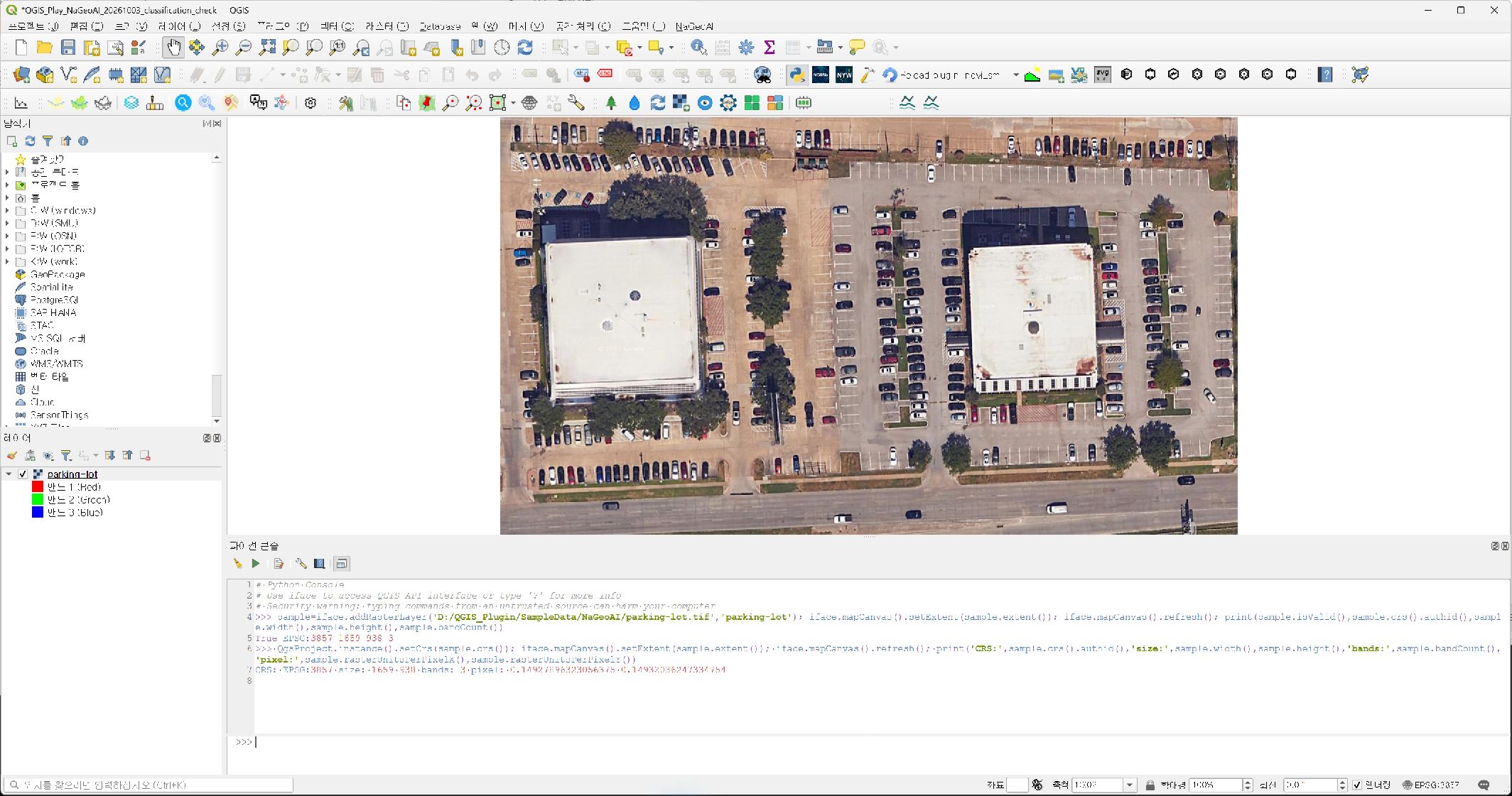
원본 QGIS_Play.qgz는 그대로 두고 QGIS_Play_NaGeoAI_20261003_classification_check.qgz 복사본을 열었다. 영상은 보통 레이어 → 레이어 추가 → 래스터 레이어 추가로 올리면 되는데, 이번에는 Python 콘솔에서 아래 명령으로 올렸다. 분류 자체는 콘솔이 아니라 NaGeoAI 패널의 실행 버튼으로 돌렸다.
sample = iface.addRasterLayer('D:/QGIS_Plugin/SampleData/NaGeoAI/parking-lot.tif', 'parking-lot')
QgsProject.instance().setCrs(sample.crs())
iface.mapCanvas().setExtent(sample.extent())
iface.mapCanvas().refresh()
레이어는 유효했고 Google Mercator EPSG:3857, 1,659×938 화소, RGB 3밴드, uint8이었다. 화소 간격은 X 0.1492789632, Y 0.1493203625 투영좌표 단위다. EPSG:3857의 단위는 위도에 따라 실제 거리와 어긋나므로 이 값을 지상 공간해상도로 그대로 읽으면 안 된다. 미국 예제 영상을 제대로 보기 위해 복사본의 프로젝트 CRS만 EPSG:3857로 바꿨고, 원본 프로젝트의 동부원점(GRS80) EPSG:5187은 손대지 않았다.
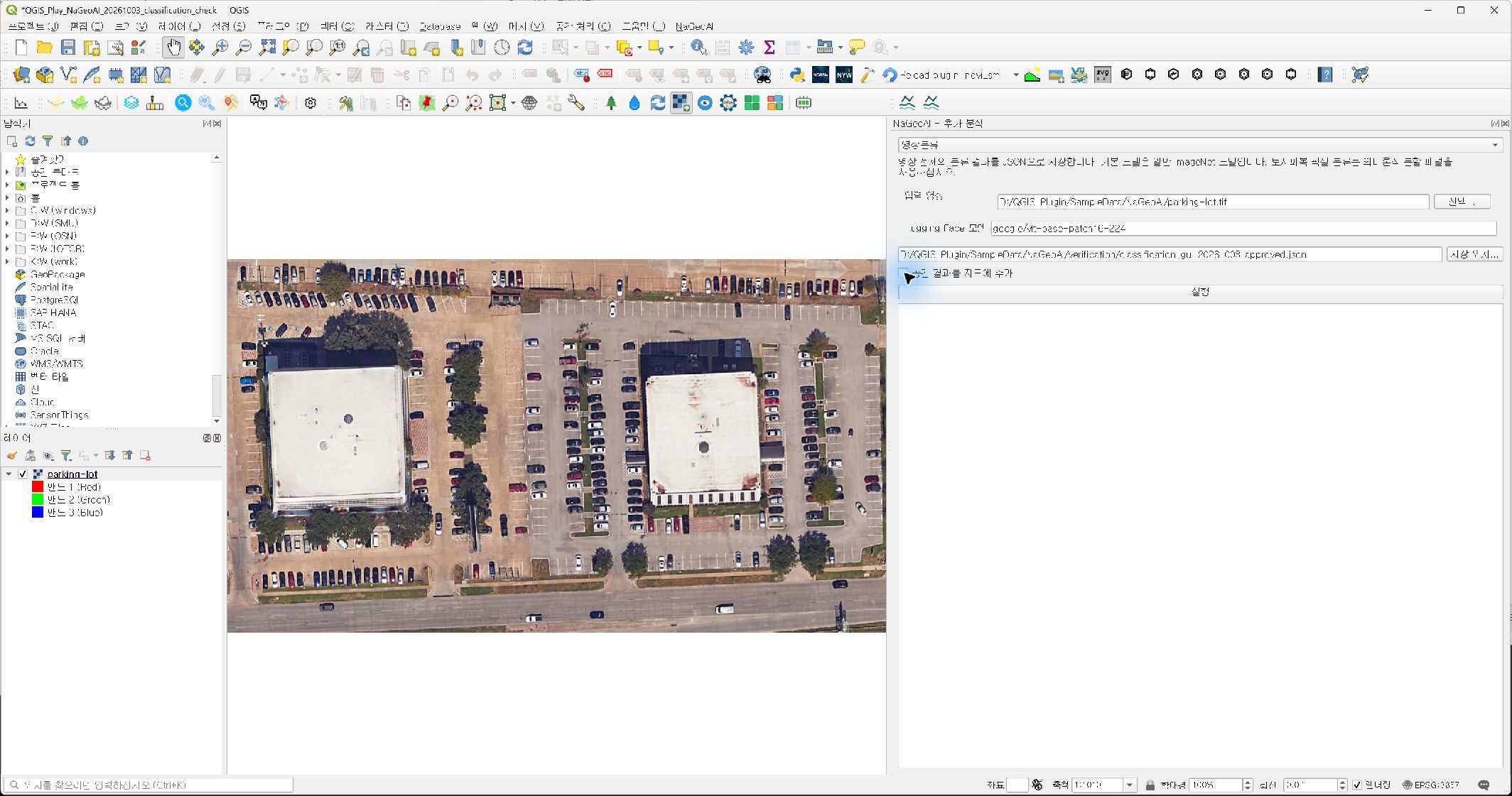
영상분류 패널 설정
- NaGeoAI 도구 모음의 추가 분석을 열고 영상분류를 고른다.
- 입력 영상에
D:/QGIS_Plugin/SampleData/NaGeoAI/parking-lot.tif를 넣는다. 지도에 떠 있는 레이어와 같은 파일인지 한 번 더 본다. - Hugging Face 모델에
google/vit-base-patch16-224를 입력한다. - 출력은
D:/QGIS_Plugin/SampleData/NaGeoAI/verification/classification_gui_20261003_approved.json으로 지정했다. 이전 결과를 덮어쓰지 않도록 새 이름을 썼다. - 결과가 공간 정보 없는 JSON이므로 공간 결과를 지도에 추가는 끈다.
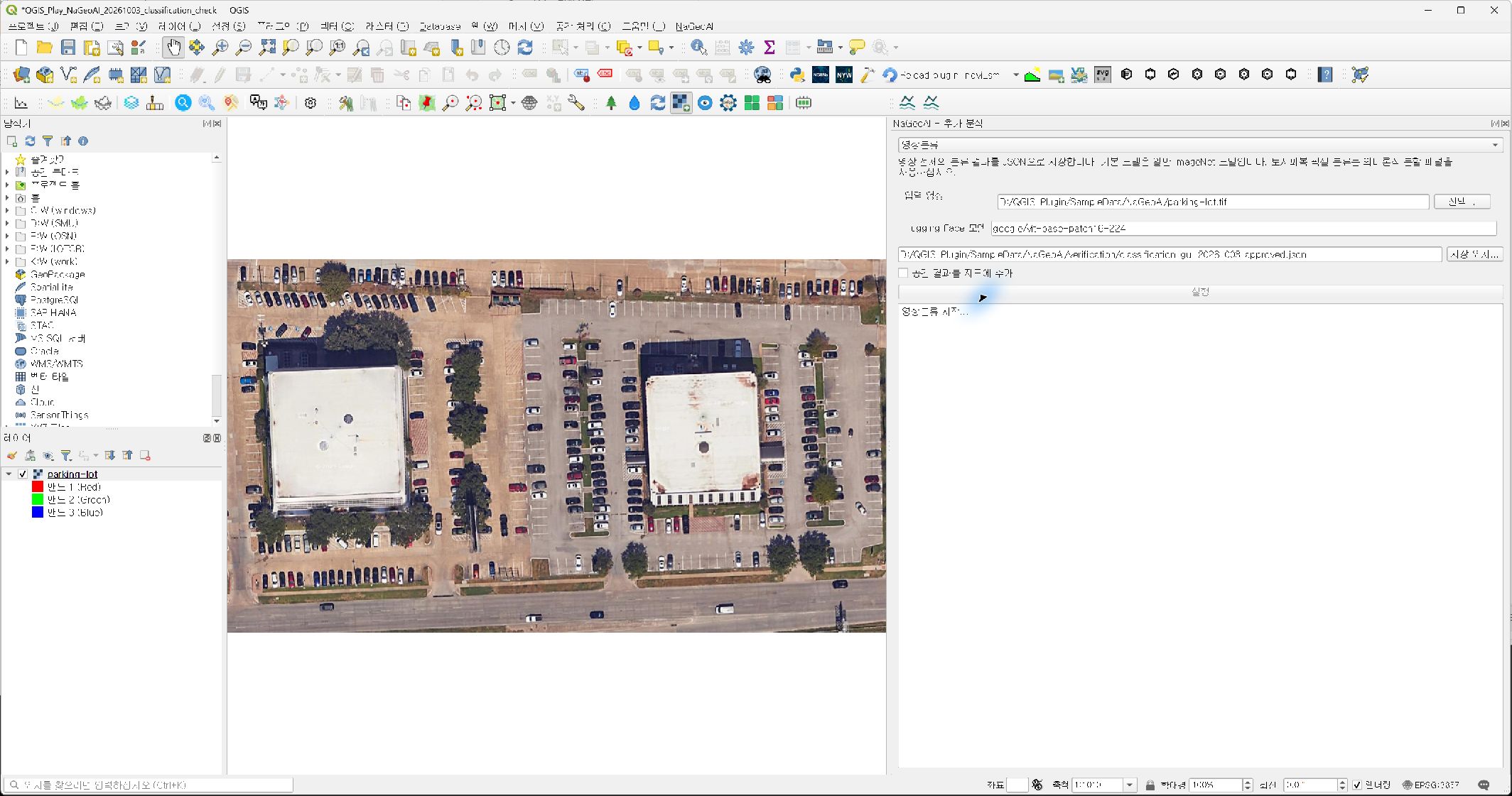
실행: 로그 한 줄로 성공을 판단하지 않는다
실행을 누르면 패널에 영상분류 시작 메시지가 뜨고 버튼이 잠긴다. 로그 초반에는 모델 설정을 받아오는 네트워크 응답이 찍히는데, 이걸 보고 끝났다고 판단하면 안 된다. 처리 후에 CUDA 모델 적재 메시지, 결과 요약, 출력 경로가 모두 나왔는지 보고, 실제로 파일이 생겼는지까지 확인하는 편이 낫다.
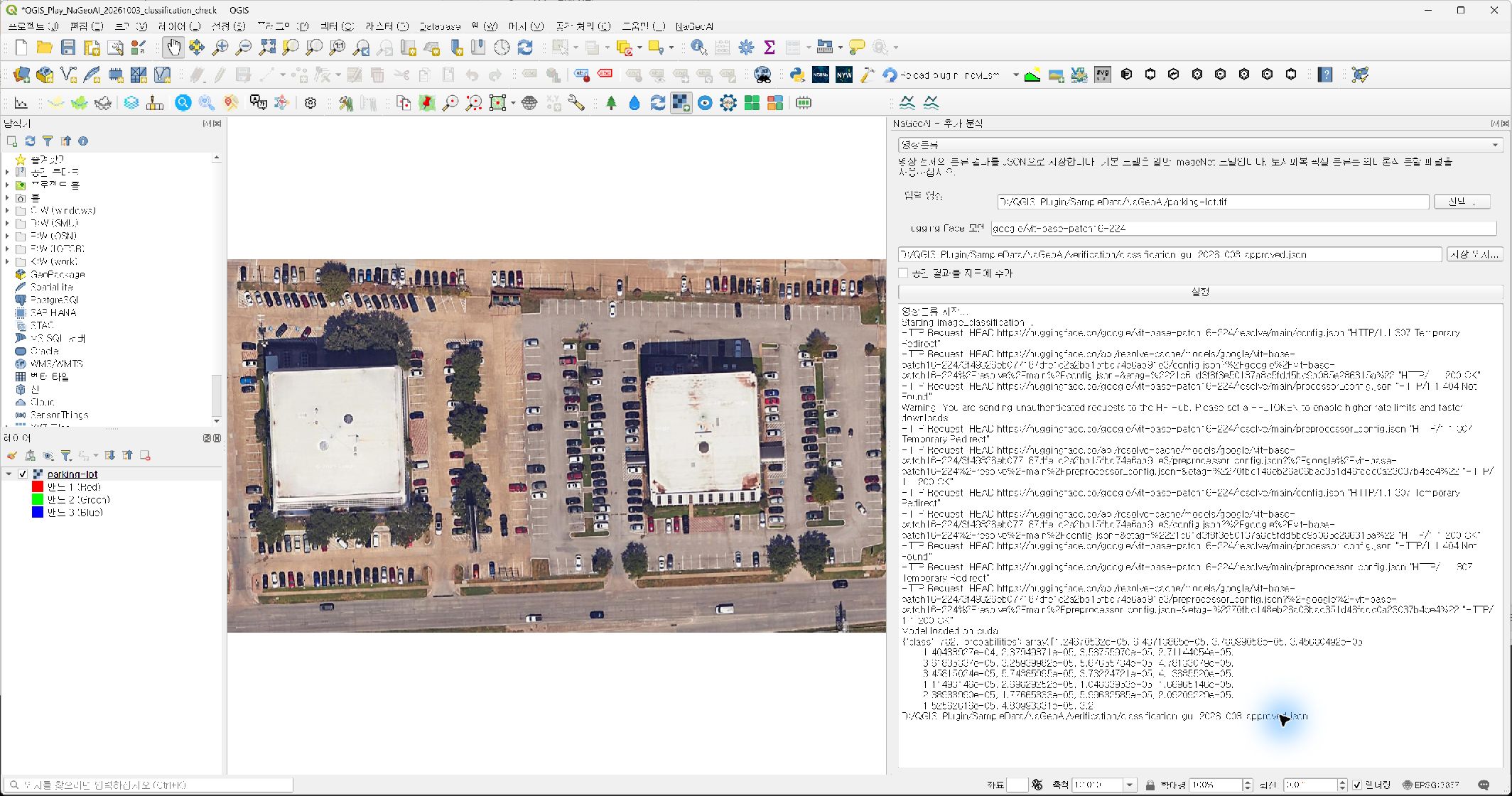
JSON을 다시 읽어 숫자를 확인
완료 후 QGIS Python 콘솔에서 결과 파일을 다시 읽었다. 앞의 직렬화 수정이 제대로 먹었는지, 즉 probabilities가 숫자 리스트인지부터 보고, 개수·합계·최상위 클래스 점수·유한값 여부를 확인했다. 같은 검사를 QGIS 밖 Python에서도 돌렸지만 그림 5는 QGIS 콘솔 화면이다.
import json, math
result = json.load(open('D:/QGIS_Plugin/SampleData/NaGeoAI/verification/classification_gui_20261003_approved.json', encoding='utf-8'))
probs = result['probabilities']
print(type(probs).__name__, len(probs), sum(probs))
print(result['class'], probs[result['class']])
print(all(math.isfinite(p) for p in probs))| 검사항목 | 실제 확인값 |
|---|---|
| probabilities 자료형 | list — JSON 숫자 배열 |
| 확률값 개수 | 1,000 |
| 확률값 합계 | 1.000000021433607 |
| 모든 값의 유한성 | True |
| 최상위 클래스 | 782 — screen, CRT screen |
| 최상위 점수 | 0.20161251723766327 |
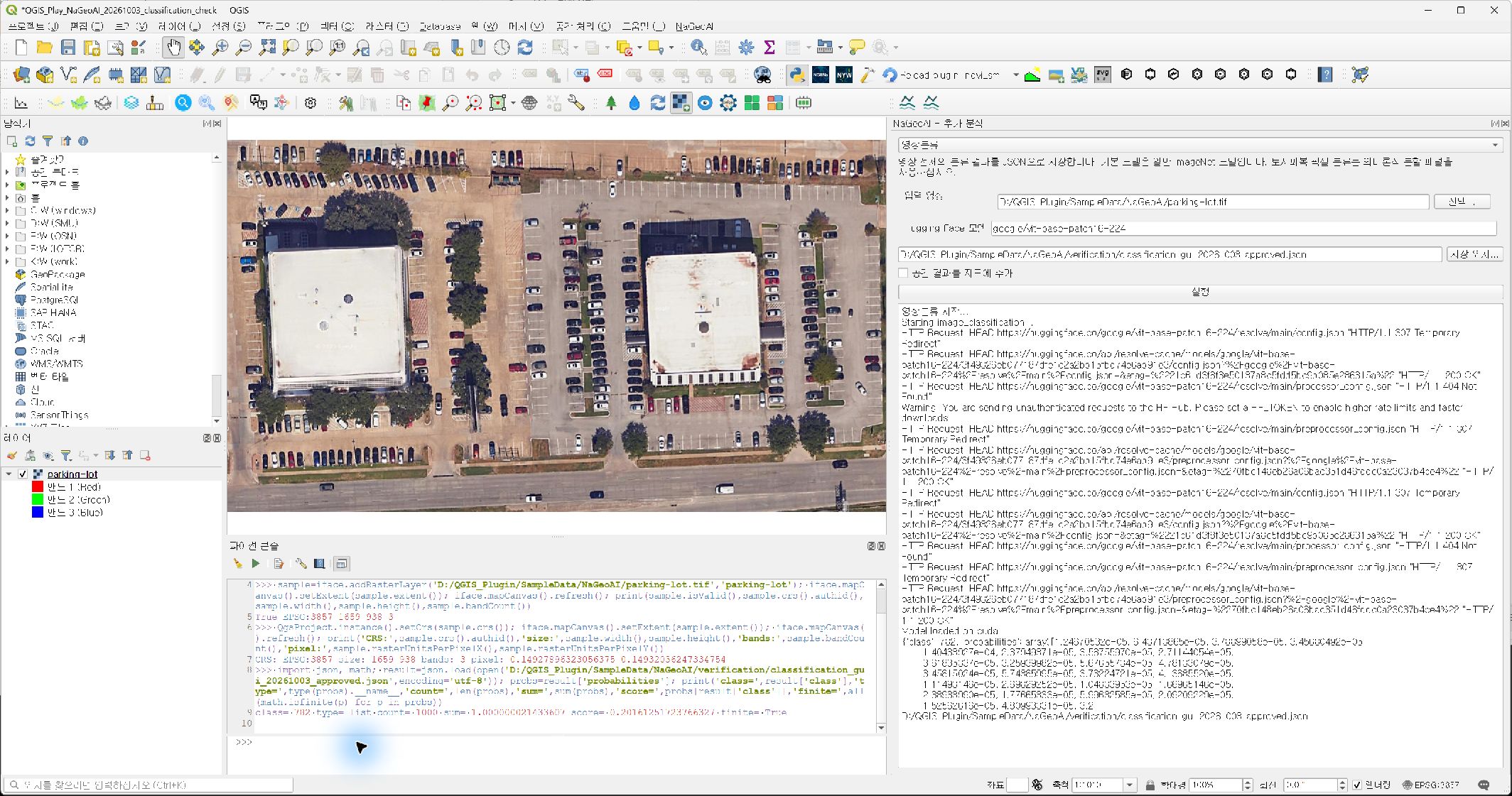
주차장 영상에 "CRT 화면"이 나왔다
합계가 1과 약 2.14×10⁻⁸ 차이 나는 것은 부동소수점 오차 수준이다. 이 검사로 알 수 있는 것은 저장된 숫자 배열이 일관되다는 데까지다. 합계가 1에 가깝다고 분류가 맞았다는 뜻은 아니다.
실제로 영상에는 주차장, 차량, 건물이 보이는데 최상위 결과는 screen, CRT screen이었다. 점수 약 0.2016도 이 범주에 대한 모델 점수일 뿐, 주차장 분류 정확도 20.16%라는 의미가 아니다. 기본 모델은 일반 ImageNet 범주로 학습된 것이라 이 출력으로 주차장 여부, 차량 수, 토지피복, 재난 피해를 판단할 수 없다. 항공영상을 실제로 분류하려면 항공영상에 맞춘 모델과 독립적인 정답자료를 함께 준비해 비교해야 하고, 토지피복 지도가 목적이라면 애초에 의미론적 분할 같은 화소 단위 작업을 골라야 한다.
이 글은 실행과 저장을 검증한 기록이며 항공영상 분류 성능 평가가 아니다. 프로젝트 파일만 복사하면 입력 래스터가 따라오지 않으므로, 다시 돌릴 때는 데이터 경로를 함께 확인한다.
참고 자료
- NaGeoAI v1.9.1 공개 배포
- OpenGeos GeoAI 예제 자료
- 사용 모델 설명 및 이용 조건 — ImageNet 영상분류, Apache-2.0 모델 카드
작업 메모
2026년 10월 3일 해당 PC의 QGIS에서 실행한 화면이다. 레이어 추가와 결과 검사는 Python 콘솔로, 분류 실행은 NaGeoAI 패널 버튼으로 했다. 작업은 복사본(QGIS_Play_NaGeoAI_20261003_classification_check.qgz)에서 했고, 저장 후 원본 QGIS_Play.qgz는 바뀌지 않았다. 결과 JSON은 별도 파일로 보관했다. 화면 공개는 사용자 승인을 받았으나 원본 영상의 재배포 허가로 보지 않으며, 원본 영상과 모델 파일은 GitHub에 올리지 않았다. 그림 주소는 커밋 SHA에 고정했다.


댓글 없음:
댓글 쓰기